> ## Documentation Index
> Fetch the complete documentation index at: https://docs-staging-feat-sdk-reference-docs.mintlify.site/llms.txt
> Use this file to discover all available pages before exploring further.

> Forms for Actions を使用してプログレッシブプロファイルフォームを設定する方法を学びます

# ユースケース: Forms を使用してプログレッシブプロファイルフォームを設定する

<Card title="開始前に">
  1. 次のスコープを有効にした [Machine-to-Machine Application](/docs/ja-jp/get-started/auth0-overview/create-applications/machine-to-machine-apps) を作成します。

  * `read:users`
  * `update:users`
  * `create:users`
  * `read:users_app_metadata`
  * `update:users_app_metadata`
  * `create:users_app_metadata`

  2. M2M アプリケーションの認証情報を使用して [Vault 接続](/docs/ja-jp/customize/forms/vault) を追加します。
</Card>

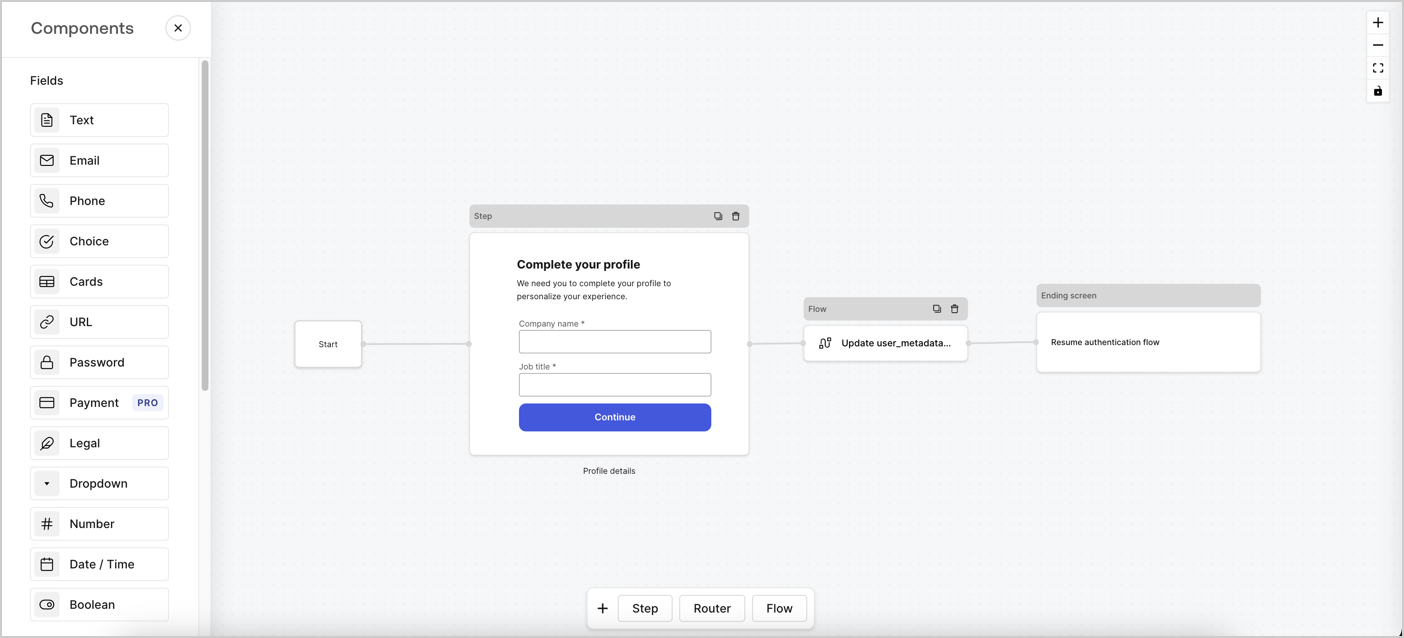
Forms for Actions では、会社名や役職などの不足している情報を収集するために、どのタイミングでユーザーに入力を促すかを判断するプログレッシブプロファイリングフローを作成し、それらを `user_metadata` 属性として保存できます。
<Frame>
  <img src="https://mintcdn.com/docs-staging-feat-sdk-reference-docs/auJVn8-H-vaY8W-_/docs/images/cdy7uua7fh8z/xUx9YmnHvnAqL19JvNtNP/60dae88f893d4ebe8e3523421e960596/Progressive-profle-overview.png?fit=max&auto=format&n=auJVn8-H-vaY8W-_&q=85&s=f88c64389af2c6f5ffb3a9aed9b0196d" alt="Dashboard > Actions > Forms > Form" data-og-width="1404" width="1404" data-og-height="638" height="638" data-path="docs/images/cdy7uua7fh8z/xUx9YmnHvnAqL19JvNtNP/60dae88f893d4ebe8e3523421e960596/Progressive-profle-overview.png" data-optimize="true" data-opv="3" srcset="https://mintcdn.com/docs-staging-feat-sdk-reference-docs/auJVn8-H-vaY8W-_/docs/images/cdy7uua7fh8z/xUx9YmnHvnAqL19JvNtNP/60dae88f893d4ebe8e3523421e960596/Progressive-profle-overview.png?w=280&fit=max&auto=format&n=auJVn8-H-vaY8W-_&q=85&s=03a83d328d7b82c88573e7d8a0f807a8 280w, https://mintcdn.com/docs-staging-feat-sdk-reference-docs/auJVn8-H-vaY8W-_/docs/images/cdy7uua7fh8z/xUx9YmnHvnAqL19JvNtNP/60dae88f893d4ebe8e3523421e960596/Progressive-profle-overview.png?w=560&fit=max&auto=format&n=auJVn8-H-vaY8W-_&q=85&s=de89f2b518060fd12c9cf8f82892dba8 560w, https://mintcdn.com/docs-staging-feat-sdk-reference-docs/auJVn8-H-vaY8W-_/docs/images/cdy7uua7fh8z/xUx9YmnHvnAqL19JvNtNP/60dae88f893d4ebe8e3523421e960596/Progressive-profle-overview.png?w=840&fit=max&auto=format&n=auJVn8-H-vaY8W-_&q=85&s=ea3f9590ae156ca0ad485795ec1ac3da 840w, https://mintcdn.com/docs-staging-feat-sdk-reference-docs/auJVn8-H-vaY8W-_/docs/images/cdy7uua7fh8z/xUx9YmnHvnAqL19JvNtNP/60dae88f893d4ebe8e3523421e960596/Progressive-profle-overview.png?w=1100&fit=max&auto=format&n=auJVn8-H-vaY8W-_&q=85&s=ef066ad4d94ee7ecd624271ff5af1384 1100w, https://mintcdn.com/docs-staging-feat-sdk-reference-docs/auJVn8-H-vaY8W-_/docs/images/cdy7uua7fh8z/xUx9YmnHvnAqL19JvNtNP/60dae88f893d4ebe8e3523421e960596/Progressive-profle-overview.png?w=1650&fit=max&auto=format&n=auJVn8-H-vaY8W-_&q=85&s=8321526ef9543e9026ab64c8ad7b352f 1650w, https://mintcdn.com/docs-staging-feat-sdk-reference-docs/auJVn8-H-vaY8W-_/docs/images/cdy7uua7fh8z/xUx9YmnHvnAqL19JvNtNP/60dae88f893d4ebe8e3523421e960596/Progressive-profle-overview.png?w=2500&fit=max&auto=format&n=auJVn8-H-vaY8W-_&q=85&s=4c78f659810d0a9b88c4eddbb38ab09b 2500w" />
</Frame>

以下のセクションでは、ノードとフローを使用してプログレッシブプロファイルフォームを作成する方法と、そのフォームを [Post Login Action](/docs/ja-jp/customize/actions/explore-triggers/signup-and-login-triggers/login-trigger) に追加する手順について説明します。

<h2 id="create-a-form-from-scratch">
  一からフォームを作成する
</h2>

情報を収集するフォームを作成するには、次の手順に従います。

1. **Auth0 Dashboard > Actions > Forms** を選択して、フォームエディターを開きます。
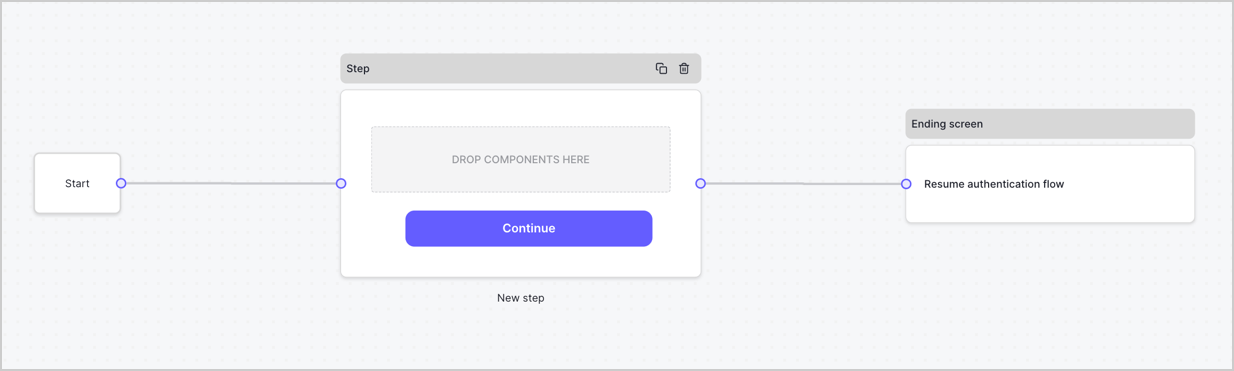
2. **Create Form** > **Start from scratch** を選択します。

デフォルトでは、新しいフォームには Start ノード、Step ノード、Ending screen ノードが含まれています。
<Frame>
  <img src="https://mintcdn.com/docs-staging-feat-sdk-reference-docs/OMbaL5tGpZJgvr5N/docs/images/cdy7uua7fh8z/2TZ9jSjgEcARFpULI6hz4R/a4319a1bd482f2ee5cc23100fdb2f42c/New-form-Forms-for-action-use-case.png?fit=max&auto=format&n=OMbaL5tGpZJgvr5N&q=85&s=7930a5f9ae10fa47d7561081d69a69b7" alt="Dashboard > Forms > Use Cases > Form" data-og-width="1234" width="1234" data-og-height="371" height="371" data-path="docs/images/cdy7uua7fh8z/2TZ9jSjgEcARFpULI6hz4R/a4319a1bd482f2ee5cc23100fdb2f42c/New-form-Forms-for-action-use-case.png" data-optimize="true" data-opv="3" srcset="https://mintcdn.com/docs-staging-feat-sdk-reference-docs/OMbaL5tGpZJgvr5N/docs/images/cdy7uua7fh8z/2TZ9jSjgEcARFpULI6hz4R/a4319a1bd482f2ee5cc23100fdb2f42c/New-form-Forms-for-action-use-case.png?w=280&fit=max&auto=format&n=OMbaL5tGpZJgvr5N&q=85&s=f0d31d20b283a49a00612fbbf6c552ce 280w, https://mintcdn.com/docs-staging-feat-sdk-reference-docs/OMbaL5tGpZJgvr5N/docs/images/cdy7uua7fh8z/2TZ9jSjgEcARFpULI6hz4R/a4319a1bd482f2ee5cc23100fdb2f42c/New-form-Forms-for-action-use-case.png?w=560&fit=max&auto=format&n=OMbaL5tGpZJgvr5N&q=85&s=0602416a7aefdef82483407724d97ca1 560w, https://mintcdn.com/docs-staging-feat-sdk-reference-docs/OMbaL5tGpZJgvr5N/docs/images/cdy7uua7fh8z/2TZ9jSjgEcARFpULI6hz4R/a4319a1bd482f2ee5cc23100fdb2f42c/New-form-Forms-for-action-use-case.png?w=840&fit=max&auto=format&n=OMbaL5tGpZJgvr5N&q=85&s=12b6c18920dbda388369b2da8fb5e791 840w, https://mintcdn.com/docs-staging-feat-sdk-reference-docs/OMbaL5tGpZJgvr5N/docs/images/cdy7uua7fh8z/2TZ9jSjgEcARFpULI6hz4R/a4319a1bd482f2ee5cc23100fdb2f42c/New-form-Forms-for-action-use-case.png?w=1100&fit=max&auto=format&n=OMbaL5tGpZJgvr5N&q=85&s=56c65a1edd2830d0a5c6da1b56c925dd 1100w, https://mintcdn.com/docs-staging-feat-sdk-reference-docs/OMbaL5tGpZJgvr5N/docs/images/cdy7uua7fh8z/2TZ9jSjgEcARFpULI6hz4R/a4319a1bd482f2ee5cc23100fdb2f42c/New-form-Forms-for-action-use-case.png?w=1650&fit=max&auto=format&n=OMbaL5tGpZJgvr5N&q=85&s=e3351859398f5d778530eb8420ded8dd 1650w, https://mintcdn.com/docs-staging-feat-sdk-reference-docs/OMbaL5tGpZJgvr5N/docs/images/cdy7uua7fh8z/2TZ9jSjgEcARFpULI6hz4R/a4319a1bd482f2ee5cc23100fdb2f42c/New-form-Forms-for-action-use-case.png?w=2500&fit=max&auto=format&n=OMbaL5tGpZJgvr5N&q=85&s=59ca8d687803a97c1f68bdcfad3ceaef 2500w" />
</Frame>

<h3 id="configure-the-step-node">
  Step ノードを設定する
</h3>

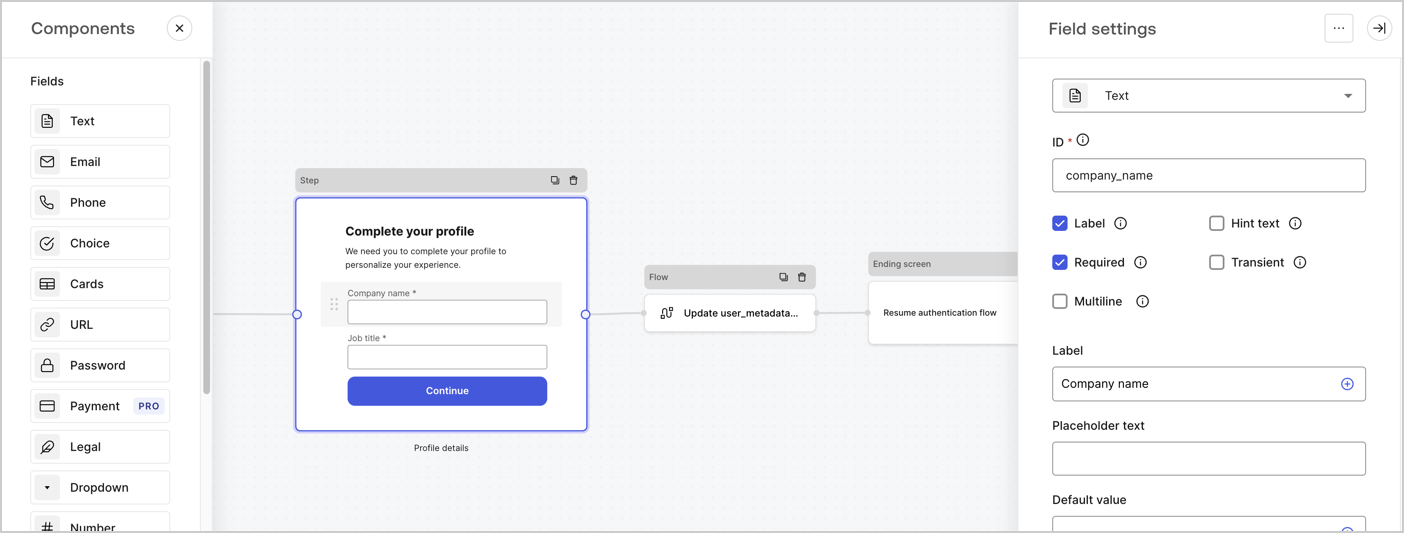
Step ノードは、ユーザーに表示されるグラフィカルインターフェースです。以下の手順に従って Step ノードに [Fields](/docs/ja-jp/customize/forms/nodes-and-components) を追加し、ユーザーの会社名と役職を収集します。

1. **Components menu** から **Rich text** フィールドを **Step** ノードにドラッグします。

   * **Rich text**: カスタムメッセージを入力します。

     * **例**: `Complete your profile! We need you to complete your profile to personalize your experience.`
   * **Save** を選択します。
2. **Text** フィールドを **Step** ノードにドラッグします。

   * **ID**: `company_name` を入力します。
   * **Label**: チェックボックスをオンにします。
   * **Label**: `Company name` を入力します。
   * **Required**: チェックボックスをオンにします。
   * **Save** を選択します。
3. **Text** フィールドを **Step** ノードにドラッグします。

   1. **ID**: `job_title` を入力します。
   2. **Label**: `Job title` を入力します。
   3. **Label**: チェックボックスをオンにします。
   4. **Required**: チェックボックスをオンにします。
   5. **Save** を選択します。
4. 保存するには、**Publish** を選択します。
<Frame>
  <img src="https://mintcdn.com/docs-staging-feat-sdk-reference-docs/7XeQ3Zd4LUFArOyz/docs/images/cdy7uua7fh8z/6H1lRzwKyYioQyQJ9MtIoM/aa248e92fc028a68a5b92ff361a11644/progressive-profile-step.png?fit=max&auto=format&n=7XeQ3Zd4LUFArOyz&q=85&s=7b7a0741276bd3ed5988dac97c462c8e" alt="Dashboard > Actions > Forms > Form > Step node" data-og-width="1404" width="1404" data-og-height="533" height="533" data-path="docs/images/cdy7uua7fh8z/6H1lRzwKyYioQyQJ9MtIoM/aa248e92fc028a68a5b92ff361a11644/progressive-profile-step.png" data-optimize="true" data-opv="3" srcset="https://mintcdn.com/docs-staging-feat-sdk-reference-docs/7XeQ3Zd4LUFArOyz/docs/images/cdy7uua7fh8z/6H1lRzwKyYioQyQJ9MtIoM/aa248e92fc028a68a5b92ff361a11644/progressive-profile-step.png?w=280&fit=max&auto=format&n=7XeQ3Zd4LUFArOyz&q=85&s=b62eef31c5974c2f9777001fc70c72cc 280w, https://mintcdn.com/docs-staging-feat-sdk-reference-docs/7XeQ3Zd4LUFArOyz/docs/images/cdy7uua7fh8z/6H1lRzwKyYioQyQJ9MtIoM/aa248e92fc028a68a5b92ff361a11644/progressive-profile-step.png?w=560&fit=max&auto=format&n=7XeQ3Zd4LUFArOyz&q=85&s=c8d9b33e30b193b56d7ad29a645829ed 560w, https://mintcdn.com/docs-staging-feat-sdk-reference-docs/7XeQ3Zd4LUFArOyz/docs/images/cdy7uua7fh8z/6H1lRzwKyYioQyQJ9MtIoM/aa248e92fc028a68a5b92ff361a11644/progressive-profile-step.png?w=840&fit=max&auto=format&n=7XeQ3Zd4LUFArOyz&q=85&s=a15eed3a04d7d12b1b639e4357fa26ff 840w, https://mintcdn.com/docs-staging-feat-sdk-reference-docs/7XeQ3Zd4LUFArOyz/docs/images/cdy7uua7fh8z/6H1lRzwKyYioQyQJ9MtIoM/aa248e92fc028a68a5b92ff361a11644/progressive-profile-step.png?w=1100&fit=max&auto=format&n=7XeQ3Zd4LUFArOyz&q=85&s=b6f048da7044e5d5a640cd45661fc7c0 1100w, https://mintcdn.com/docs-staging-feat-sdk-reference-docs/7XeQ3Zd4LUFArOyz/docs/images/cdy7uua7fh8z/6H1lRzwKyYioQyQJ9MtIoM/aa248e92fc028a68a5b92ff361a11644/progressive-profile-step.png?w=1650&fit=max&auto=format&n=7XeQ3Zd4LUFArOyz&q=85&s=a0384f5da3c51d54eedbaf860717827f 1650w, https://mintcdn.com/docs-staging-feat-sdk-reference-docs/7XeQ3Zd4LUFArOyz/docs/images/cdy7uua7fh8z/6H1lRzwKyYioQyQJ9MtIoM/aa248e92fc028a68a5b92ff361a11644/progressive-profile-step.png?w=2500&fit=max&auto=format&n=7XeQ3Zd4LUFArOyz&q=85&s=7aff7af8110875b576f1c6fcafc4efba 2500w" />
</Frame>

<h3 id="configure-the-flow-node">
  フローノードを設定する
</h3>

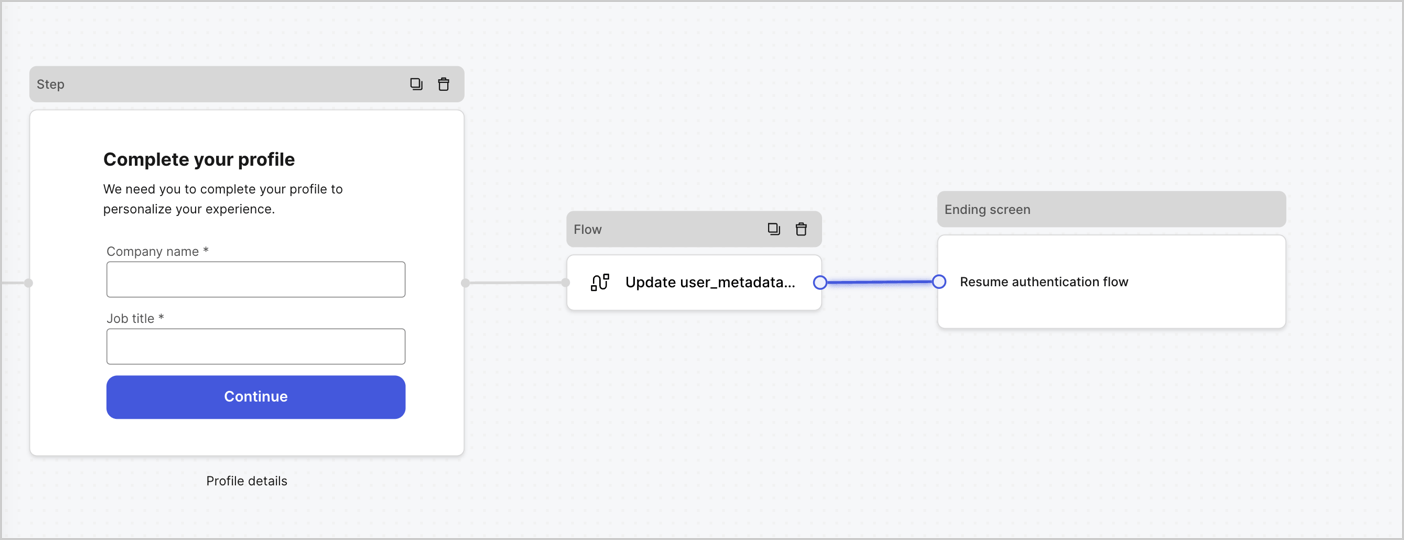
`user_metadata` を更新して認証フローを再開するために、**Step** ノードの後に **Flow** ノードを追加します。次の手順に従ってください。

1. フォームエディターの下部で **Flow** を選択します。
2. **Step** ノードと **Ending Screen** ノードの間にある既存のリンクを削除します。
3. 新しい **Flow** > **Click to add a flow** > **Create a new flow** を選択します。

   * **Name** フィールドに `Update user_metadata` と入力します。
   * **Create** を選択します。
   * **Save** を選択します。
4. 下図のように、**Flow** ノードを **Step** ノードと **Ending Screen** ノードに接続します。
5. 保存するには **Publish** を選択します。
<Frame>
  <img src="https://mintcdn.com/docs-staging-feat-sdk-reference-docs/VaWHC_KPGgUmZpWE/docs/images/cdy7uua7fh8z/5C91DaWn4LGtJT9BF87ssu/095171d0c452a287c44bfde12fd6d13f/link-nodes.png?fit=max&auto=format&n=VaWHC_KPGgUmZpWE&q=85&s=2206b1af9a31126b965daa30175eb837" alt="Dashboard > Actions > Forms > Form" data-og-width="1404" width="1404" data-og-height="540" height="540" data-path="docs/images/cdy7uua7fh8z/5C91DaWn4LGtJT9BF87ssu/095171d0c452a287c44bfde12fd6d13f/link-nodes.png" data-optimize="true" data-opv="3" srcset="https://mintcdn.com/docs-staging-feat-sdk-reference-docs/VaWHC_KPGgUmZpWE/docs/images/cdy7uua7fh8z/5C91DaWn4LGtJT9BF87ssu/095171d0c452a287c44bfde12fd6d13f/link-nodes.png?w=280&fit=max&auto=format&n=VaWHC_KPGgUmZpWE&q=85&s=df5a312ee5f40f766058fd2582ce3dc5 280w, https://mintcdn.com/docs-staging-feat-sdk-reference-docs/VaWHC_KPGgUmZpWE/docs/images/cdy7uua7fh8z/5C91DaWn4LGtJT9BF87ssu/095171d0c452a287c44bfde12fd6d13f/link-nodes.png?w=560&fit=max&auto=format&n=VaWHC_KPGgUmZpWE&q=85&s=fc795d48fc8eb94dde990515a0a833ca 560w, https://mintcdn.com/docs-staging-feat-sdk-reference-docs/VaWHC_KPGgUmZpWE/docs/images/cdy7uua7fh8z/5C91DaWn4LGtJT9BF87ssu/095171d0c452a287c44bfde12fd6d13f/link-nodes.png?w=840&fit=max&auto=format&n=VaWHC_KPGgUmZpWE&q=85&s=c49e4b089a9ffff66d52b4da86d8e025 840w, https://mintcdn.com/docs-staging-feat-sdk-reference-docs/VaWHC_KPGgUmZpWE/docs/images/cdy7uua7fh8z/5C91DaWn4LGtJT9BF87ssu/095171d0c452a287c44bfde12fd6d13f/link-nodes.png?w=1100&fit=max&auto=format&n=VaWHC_KPGgUmZpWE&q=85&s=e7bd83494932c84813eb9aafa4131752 1100w, https://mintcdn.com/docs-staging-feat-sdk-reference-docs/VaWHC_KPGgUmZpWE/docs/images/cdy7uua7fh8z/5C91DaWn4LGtJT9BF87ssu/095171d0c452a287c44bfde12fd6d13f/link-nodes.png?w=1650&fit=max&auto=format&n=VaWHC_KPGgUmZpWE&q=85&s=dd5ba66fd6cccb0f77cdb38fe979956d 1650w, https://mintcdn.com/docs-staging-feat-sdk-reference-docs/VaWHC_KPGgUmZpWE/docs/images/cdy7uua7fh8z/5C91DaWn4LGtJT9BF87ssu/095171d0c452a287c44bfde12fd6d13f/link-nodes.png?w=2500&fit=max&auto=format&n=VaWHC_KPGgUmZpWE&q=85&s=723d5fab450c72a40d9c068c0d9c3aec 2500w" />
</Frame>

次の手順に従って、フローに Auth0 の Update user アクションを追加します。

1. **Update user\_metadata** フローを選択し、次に **Edit Flow** を選択して、新しいタブで Flow エディターを開きます。
2. **Start** アクションの下にある **+** アイコンを選択して **Update user** アクションを追加します。以下の項目を入力し、続けて **Save** を選択します。

   * **Connection**: ドロップダウンから、M2M アプリケーション用の Vault 接続を選択します。

   * **User ID**: `{{context.user.user_id}}` と入力します。

   * **Body**: 次のコードをコピー&ペーストして、`job_title` と `company_name` プロパティで `user_metadata` を更新します。

     ```json lines theme={null}
     {
        "user_metadata": {
           "job_title": "{{fields.job_title}}",
           "company_name": "{{fields.company_name}}"
        }
     }
     ```

   * **Save** を選択します。
3. 保存するには **Publish** を選択します。

<Frame>
  <img src="https://mintcdn.com/docs-staging-feat-sdk-reference-docs/7XeQ3Zd4LUFArOyz/docs/images/cdy7uua7fh8z/65Jx4W5oIZJyyvA8z4HqIx/0661b1a8ca6361c54fc4fef07ba59f0b/update-user.png?fit=max&auto=format&n=7XeQ3Zd4LUFArOyz&q=85&s=48db8998eb4ed7af6ea9fe54b369438a" alt="Dashboard > Actions > Forms > Flows" data-og-width="1404" width="1404" data-og-height="244" height="244" data-path="docs/images/cdy7uua7fh8z/65Jx4W5oIZJyyvA8z4HqIx/0661b1a8ca6361c54fc4fef07ba59f0b/update-user.png" data-optimize="true" data-opv="3" srcset="https://mintcdn.com/docs-staging-feat-sdk-reference-docs/7XeQ3Zd4LUFArOyz/docs/images/cdy7uua7fh8z/65Jx4W5oIZJyyvA8z4HqIx/0661b1a8ca6361c54fc4fef07ba59f0b/update-user.png?w=280&fit=max&auto=format&n=7XeQ3Zd4LUFArOyz&q=85&s=82ad1bfc7707149d22f325a1cfdffcb9 280w, https://mintcdn.com/docs-staging-feat-sdk-reference-docs/7XeQ3Zd4LUFArOyz/docs/images/cdy7uua7fh8z/65Jx4W5oIZJyyvA8z4HqIx/0661b1a8ca6361c54fc4fef07ba59f0b/update-user.png?w=560&fit=max&auto=format&n=7XeQ3Zd4LUFArOyz&q=85&s=046a0e898c1ec54ed11e244d5acb3672 560w, https://mintcdn.com/docs-staging-feat-sdk-reference-docs/7XeQ3Zd4LUFArOyz/docs/images/cdy7uua7fh8z/65Jx4W5oIZJyyvA8z4HqIx/0661b1a8ca6361c54fc4fef07ba59f0b/update-user.png?w=840&fit=max&auto=format&n=7XeQ3Zd4LUFArOyz&q=85&s=a5700e4502458252a70219defa04fe60 840w, https://mintcdn.com/docs-staging-feat-sdk-reference-docs/7XeQ3Zd4LUFArOyz/docs/images/cdy7uua7fh8z/65Jx4W5oIZJyyvA8z4HqIx/0661b1a8ca6361c54fc4fef07ba59f0b/update-user.png?w=1100&fit=max&auto=format&n=7XeQ3Zd4LUFArOyz&q=85&s=6e00710390af8f4194e32583189346e0 1100w, https://mintcdn.com/docs-staging-feat-sdk-reference-docs/7XeQ3Zd4LUFArOyz/docs/images/cdy7uua7fh8z/65Jx4W5oIZJyyvA8z4HqIx/0661b1a8ca6361c54fc4fef07ba59f0b/update-user.png?w=1650&fit=max&auto=format&n=7XeQ3Zd4LUFArOyz&q=85&s=ff952d9fc377d75e42322d6d3057a5a3 1650w, https://mintcdn.com/docs-staging-feat-sdk-reference-docs/7XeQ3Zd4LUFArOyz/docs/images/cdy7uua7fh8z/65Jx4W5oIZJyyvA8z4HqIx/0661b1a8ca6361c54fc4fef07ba59f0b/update-user.png?w=2500&fit=max&auto=format&n=7XeQ3Zd4LUFArOyz&q=85&s=a6ba2591ea3914de4aac2bd32fe3823e 2500w" />
</Frame>

<h3 id="retrieve-the-form-render-code">
  フォームのレンダリングコードを取得する
</h3>

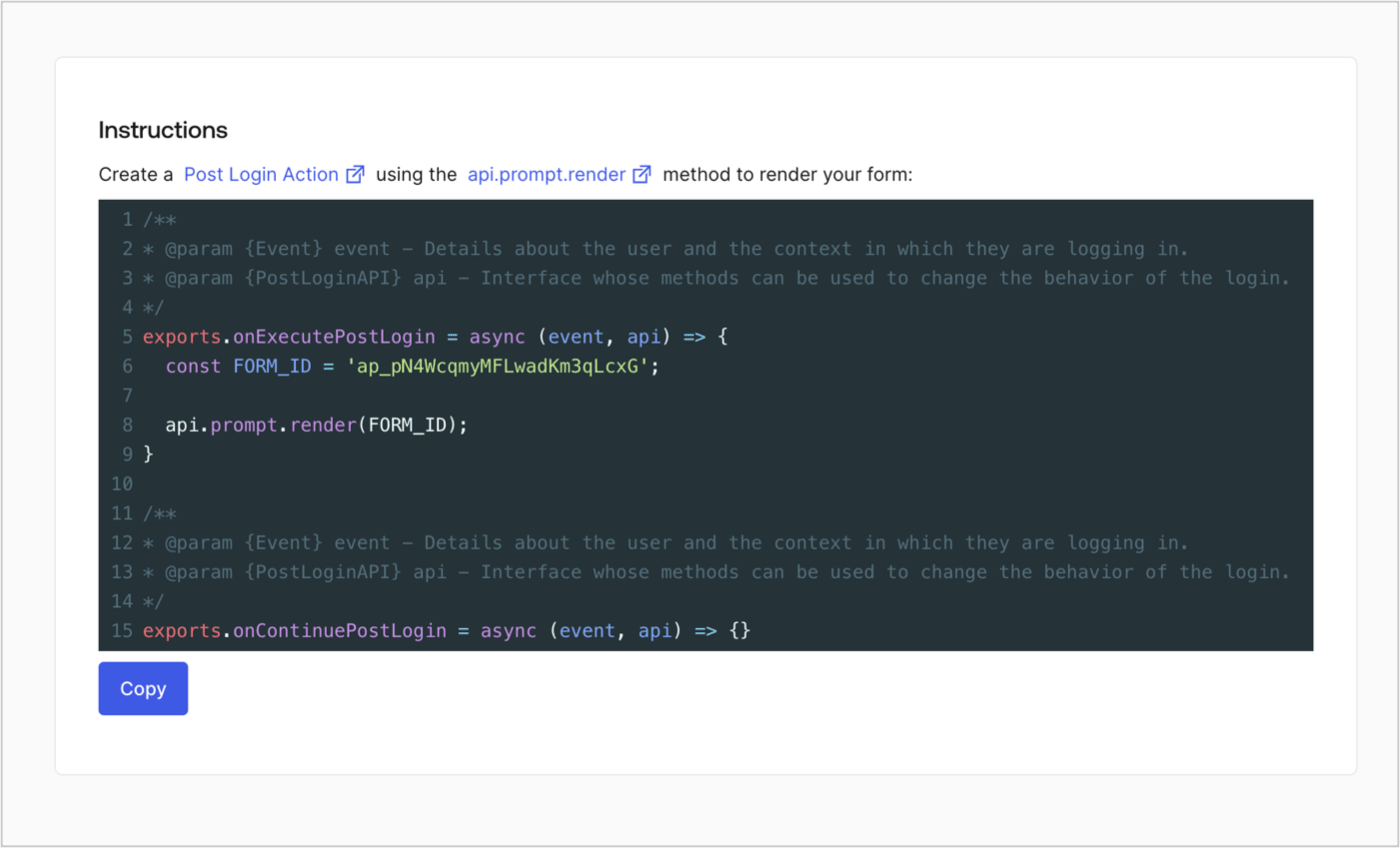
次の手順に従って、カスタムの Post Login Action でフォームを視覚的にレンダリングするためのレンダリングコードを取得します。

* フォームエディターで、**`<> Render`** を選択します。
* **Copy** を選択します。
<Frame>
  <img src="https://mintcdn.com/docs-staging-feat-sdk-reference-docs/OMbaL5tGpZJgvr5N/docs/images/cdy7uua7fh8z/2EIUzc539sq9lwoTKbjoJv/496a864c0fc44a782c9cadca119dbfb0/embed.png?fit=max&auto=format&n=OMbaL5tGpZJgvr5N&q=85&s=c3f01a0a25be9003d924d1fd36528db5" alt="Dashboard > Actions > Forms > Form > Embed" data-og-width="1400" width="1400" data-og-height="848" height="848" data-path="docs/images/cdy7uua7fh8z/2EIUzc539sq9lwoTKbjoJv/496a864c0fc44a782c9cadca119dbfb0/embed.png" data-optimize="true" data-opv="3" srcset="https://mintcdn.com/docs-staging-feat-sdk-reference-docs/OMbaL5tGpZJgvr5N/docs/images/cdy7uua7fh8z/2EIUzc539sq9lwoTKbjoJv/496a864c0fc44a782c9cadca119dbfb0/embed.png?w=280&fit=max&auto=format&n=OMbaL5tGpZJgvr5N&q=85&s=7d74b1f31c6130dd37392e365d4a6ead 280w, https://mintcdn.com/docs-staging-feat-sdk-reference-docs/OMbaL5tGpZJgvr5N/docs/images/cdy7uua7fh8z/2EIUzc539sq9lwoTKbjoJv/496a864c0fc44a782c9cadca119dbfb0/embed.png?w=560&fit=max&auto=format&n=OMbaL5tGpZJgvr5N&q=85&s=4bd4e48eb66f5ccb1aee3fbefc4ca7f1 560w, https://mintcdn.com/docs-staging-feat-sdk-reference-docs/OMbaL5tGpZJgvr5N/docs/images/cdy7uua7fh8z/2EIUzc539sq9lwoTKbjoJv/496a864c0fc44a782c9cadca119dbfb0/embed.png?w=840&fit=max&auto=format&n=OMbaL5tGpZJgvr5N&q=85&s=94f7304ec285f277adac0f3fa554055f 840w, https://mintcdn.com/docs-staging-feat-sdk-reference-docs/OMbaL5tGpZJgvr5N/docs/images/cdy7uua7fh8z/2EIUzc539sq9lwoTKbjoJv/496a864c0fc44a782c9cadca119dbfb0/embed.png?w=1100&fit=max&auto=format&n=OMbaL5tGpZJgvr5N&q=85&s=5cd7a64e06c0ad06439f18770b9fc2f5 1100w, https://mintcdn.com/docs-staging-feat-sdk-reference-docs/OMbaL5tGpZJgvr5N/docs/images/cdy7uua7fh8z/2EIUzc539sq9lwoTKbjoJv/496a864c0fc44a782c9cadca119dbfb0/embed.png?w=1650&fit=max&auto=format&n=OMbaL5tGpZJgvr5N&q=85&s=ab8d06113203280105a4c67ff34ea3da 1650w, https://mintcdn.com/docs-staging-feat-sdk-reference-docs/OMbaL5tGpZJgvr5N/docs/images/cdy7uua7fh8z/2EIUzc539sq9lwoTKbjoJv/496a864c0fc44a782c9cadca119dbfb0/embed.png?w=2500&fit=max&auto=format&n=OMbaL5tGpZJgvr5N&q=85&s=1de46609e35d2171c7e768565d356ff3 2500w" />
</Frame>

<h2 id="create-a-post-login-action">
  Post Login Action を作成する
</h2>

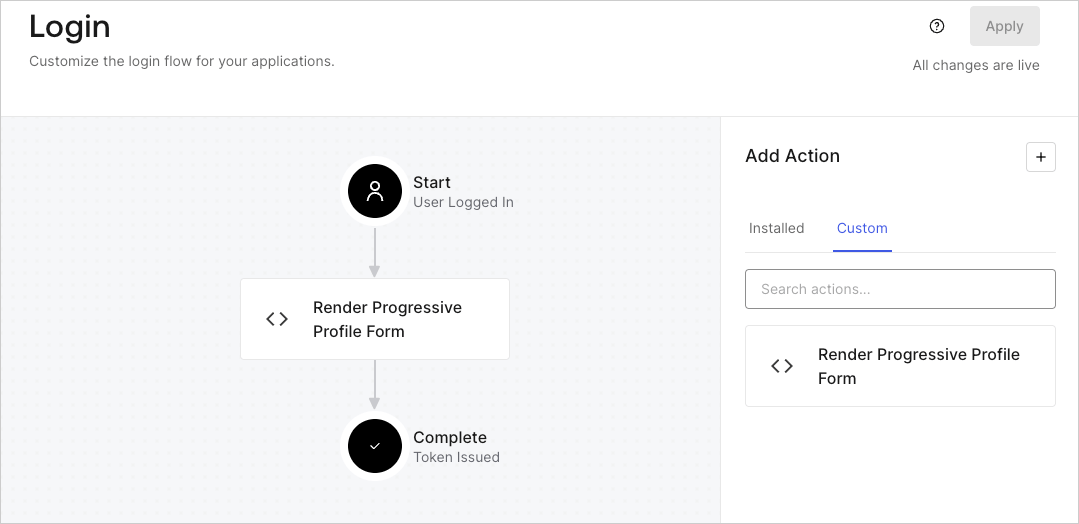
以下の手順で、フォームを表示する post-login Action を作成します。

1. **Auth0 Dashboard > Actions > Flows > Login** に移動します。
2. **+** アイコンを選択し、**Build from scratch** を選択します。

   * **Name**: `Render Progressive Profile Form` と入力します。
   * **Trigger**: `Login / Post Login` を選択します。
   * **Runtime**: 推奨バージョンを選択します。
3. **Create** を選択します。

post-login Action を設定するには、次の手順に従います。

1. Code editor から既存のコードを削除します。
2. フォームの埋め込みコードを Code editor に貼り付けます。
3. フォームを表示する条件ロジックを定義するようにコードを編集します。

   ```javascript lines theme={null}
   /**
   * @param {Event} event - ユーザーおよびログイン時のコンテキストに関する詳細。
   * @param {PostLoginAPI} api - ログインの動作を変更するために使用できるメソッドを備えたインターフェース。
   */
   exports.onExecutePostLogin = async (event, api) => {
     const FORM_ID = 'REPLACE_WITH_YOUR_FORM_ID';

     if (
       event.stats.logins_count > 2 &&
       !event.user.user_metadata.company_name &&
       !event.user.user_metadata.job_title
     ) {
       api.prompt.render(FORM_ID);
     }
   }

   exports.onContinuePostLogin = async (event, api) => { }
   ```

   <Callout icon="file-lines" color="#0EA5E9" iconType="regular">
     上記のコード例では、ユーザーのログイン回数が 2 回を超えており、ユーザー metadata の `company_name` と `job_title` プロパティがない場合にフォームが表示されます。
   </Callout>
4. **Deploy** を選択します。
5. **Render Progressive Profile Form** Action を **Login** フローにドラッグ＆ドロップします。

   <Frame>
     <img src="https://mintcdn.com/docs-staging-feat-sdk-reference-docs/po5ocnRNTrslIk5C/docs/images/cdy7uua7fh8z/1QjjZdpTqTxx012UDN4xk9/99fba5ef4068a5688f1762eea7f42976/renderprogessiveprofile.png?fit=max&auto=format&n=po5ocnRNTrslIk5C&q=85&s=f37b8722d4f32e98099bf30d292770b0" alt="Dashboard > Forms > Use Cases Progressive Profile Login Action" data-og-width="1079" width="1079" data-og-height="524" height="524" data-path="docs/images/cdy7uua7fh8z/1QjjZdpTqTxx012UDN4xk9/99fba5ef4068a5688f1762eea7f42976/renderprogessiveprofile.png" data-optimize="true" data-opv="3" srcset="https://mintcdn.com/docs-staging-feat-sdk-reference-docs/po5ocnRNTrslIk5C/docs/images/cdy7uua7fh8z/1QjjZdpTqTxx012UDN4xk9/99fba5ef4068a5688f1762eea7f42976/renderprogessiveprofile.png?w=280&fit=max&auto=format&n=po5ocnRNTrslIk5C&q=85&s=1c830cdc76734279c57a075d9fd5f8d7 280w, https://mintcdn.com/docs-staging-feat-sdk-reference-docs/po5ocnRNTrslIk5C/docs/images/cdy7uua7fh8z/1QjjZdpTqTxx012UDN4xk9/99fba5ef4068a5688f1762eea7f42976/renderprogessiveprofile.png?w=560&fit=max&auto=format&n=po5ocnRNTrslIk5C&q=85&s=f845a3784b5628d5ce9a090b76ed9272 560w, https://mintcdn.com/docs-staging-feat-sdk-reference-docs/po5ocnRNTrslIk5C/docs/images/cdy7uua7fh8z/1QjjZdpTqTxx012UDN4xk9/99fba5ef4068a5688f1762eea7f42976/renderprogessiveprofile.png?w=840&fit=max&auto=format&n=po5ocnRNTrslIk5C&q=85&s=802aede0855940affd5dcb0115944653 840w, https://mintcdn.com/docs-staging-feat-sdk-reference-docs/po5ocnRNTrslIk5C/docs/images/cdy7uua7fh8z/1QjjZdpTqTxx012UDN4xk9/99fba5ef4068a5688f1762eea7f42976/renderprogessiveprofile.png?w=1100&fit=max&auto=format&n=po5ocnRNTrslIk5C&q=85&s=29be288978fb0e9e3493effc99b98fd9 1100w, https://mintcdn.com/docs-staging-feat-sdk-reference-docs/po5ocnRNTrslIk5C/docs/images/cdy7uua7fh8z/1QjjZdpTqTxx012UDN4xk9/99fba5ef4068a5688f1762eea7f42976/renderprogessiveprofile.png?w=1650&fit=max&auto=format&n=po5ocnRNTrslIk5C&q=85&s=c62374d7d1f488264fd7226c3bcbbf2f 1650w, https://mintcdn.com/docs-staging-feat-sdk-reference-docs/po5ocnRNTrslIk5C/docs/images/cdy7uua7fh8z/1QjjZdpTqTxx012UDN4xk9/99fba5ef4068a5688f1762eea7f42976/renderprogessiveprofile.png?w=2500&fit=max&auto=format&n=po5ocnRNTrslIk5C&q=85&s=e4071a99c85277852e6ee5e4f6dfc88a 2500w" />
   </Frame>
6. **Apply** を選択します。

<h3 id="test-implementation">
  実装のテスト
</h3>

次の手順で実装をテストします。

1. ログイン回数が 2 回を超えていて、`user_metadata` 属性の `company_name` と `job_title` に値が設定されていない既存ユーザーでログインします。
2. Login フローの Post Login Action によってフォームが表示され、情報の入力を求められます。
3. **Auth0 Dashboard > User Management > Users** を選択し、該当するユーザーを見つけて、`user_metadata` 属性の `company_name` と `job_title` に情報が含まれていることを確認します。