> ## Documentation Index
> Fetch the complete documentation index at: https://docs-staging-feat-sdk-reference-docs.mintlify.site/llms.txt
> Use this file to discover all available pages before exploring further.

> Forms for Actions を使用して、追加のサインアップ手順を設定する方法を学びます

# ユースケース: Forms を使用した追加のサインアップ手順の設定

<Card title="始める前に">
  1. 次のスコープを有効にして、[Machine-to-Machine Application](/docs/ja-jp/get-started/auth0-overview/create-applications/machine-to-machine-apps) を作成します。

  * `read:users`
  * `update:users`
  * `create:users`
  * `read:users_app_metadata`
  * `update:users_app_metadata`
  * `create:users_app_metadata`

  2. M2M アプリケーションの認証情報を使用して、[Vault 接続](/docs/ja-jp/customize/forms/vault) を追加します。
</Card>

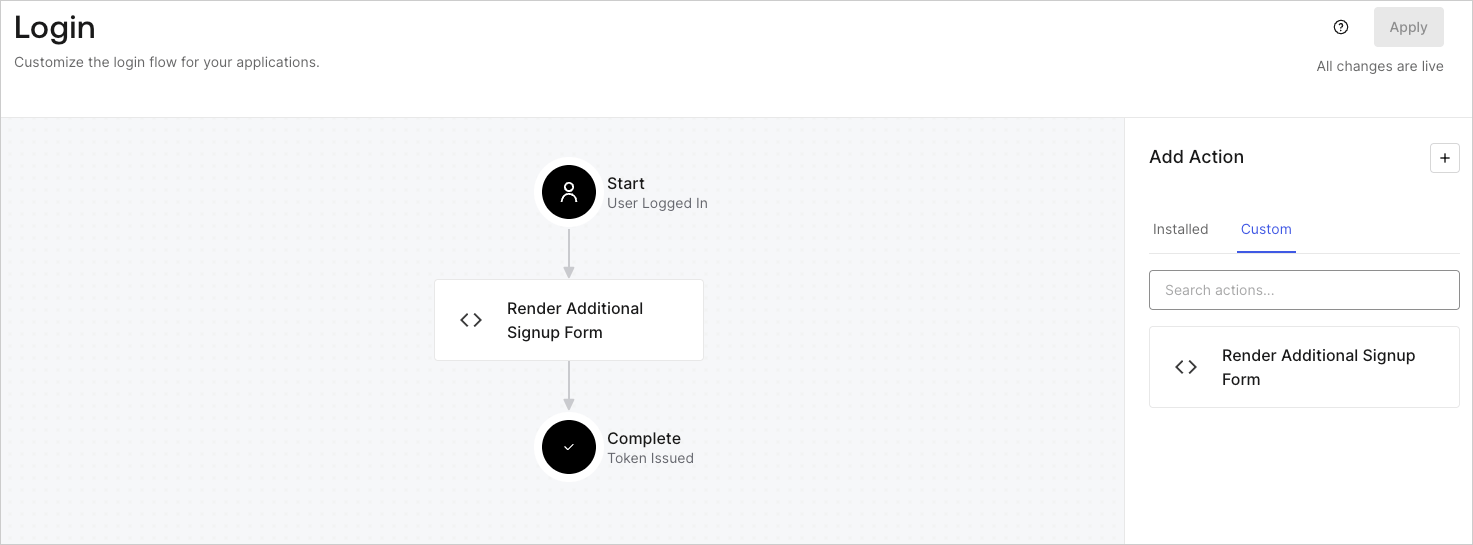
Forms for Actions を使用すると、サインアップフローやログインフローに追加のステップを作成し、ユーザーがアプリケーションにアクセスする前にそれらを必須にできます。
<Frame>
  <img src="https://mintcdn.com/docs-staging-feat-sdk-reference-docs/FZw-B4H1_2E4nPXU/docs/images/cdy7uua7fh8z/ZOQNi6SrEC9OREcBbdiJ3/d79f84fb61acd5473bdf932527e26d58/custom-signup-form.png?fit=max&auto=format&n=FZw-B4H1_2E4nPXU&q=85&s=f964b8e902f0be404e3908183fa6b37f" alt="Dashboard > Actions > Forms > ユースケース: カスタムサインアップフォーム" data-og-width="1404" width="1404" data-og-height="520" height="520" data-path="docs/images/cdy7uua7fh8z/ZOQNi6SrEC9OREcBbdiJ3/d79f84fb61acd5473bdf932527e26d58/custom-signup-form.png" data-optimize="true" data-opv="3" srcset="https://mintcdn.com/docs-staging-feat-sdk-reference-docs/FZw-B4H1_2E4nPXU/docs/images/cdy7uua7fh8z/ZOQNi6SrEC9OREcBbdiJ3/d79f84fb61acd5473bdf932527e26d58/custom-signup-form.png?w=280&fit=max&auto=format&n=FZw-B4H1_2E4nPXU&q=85&s=fca6d3b31bba76f135d2771f4f71534a 280w, https://mintcdn.com/docs-staging-feat-sdk-reference-docs/FZw-B4H1_2E4nPXU/docs/images/cdy7uua7fh8z/ZOQNi6SrEC9OREcBbdiJ3/d79f84fb61acd5473bdf932527e26d58/custom-signup-form.png?w=560&fit=max&auto=format&n=FZw-B4H1_2E4nPXU&q=85&s=dc2ee197bbeeab71cc17bb41da4547e7 560w, https://mintcdn.com/docs-staging-feat-sdk-reference-docs/FZw-B4H1_2E4nPXU/docs/images/cdy7uua7fh8z/ZOQNi6SrEC9OREcBbdiJ3/d79f84fb61acd5473bdf932527e26d58/custom-signup-form.png?w=840&fit=max&auto=format&n=FZw-B4H1_2E4nPXU&q=85&s=8de6a003e2228526bd954207801cdf4a 840w, https://mintcdn.com/docs-staging-feat-sdk-reference-docs/FZw-B4H1_2E4nPXU/docs/images/cdy7uua7fh8z/ZOQNi6SrEC9OREcBbdiJ3/d79f84fb61acd5473bdf932527e26d58/custom-signup-form.png?w=1100&fit=max&auto=format&n=FZw-B4H1_2E4nPXU&q=85&s=c791be65e618d9dc40ab9fa69a7f053e 1100w, https://mintcdn.com/docs-staging-feat-sdk-reference-docs/FZw-B4H1_2E4nPXU/docs/images/cdy7uua7fh8z/ZOQNi6SrEC9OREcBbdiJ3/d79f84fb61acd5473bdf932527e26d58/custom-signup-form.png?w=1650&fit=max&auto=format&n=FZw-B4H1_2E4nPXU&q=85&s=7afddd30981e7740fd6975dde759c47d 1650w, https://mintcdn.com/docs-staging-feat-sdk-reference-docs/FZw-B4H1_2E4nPXU/docs/images/cdy7uua7fh8z/ZOQNi6SrEC9OREcBbdiJ3/d79f84fb61acd5473bdf932527e26d58/custom-signup-form.png?w=2500&fit=max&auto=format&n=FZw-B4H1_2E4nPXU&q=85&s=0fedd7ef0bb5bb69e2d42debc0730cce 2500w" />
</Frame>

以下のセクションでは、ノードとフローを使用して追加のサインアップステップ用フォームを作成する方法と、そのフォームを [Post Login](/docs/ja-jp/customize/actions/explore-triggers/signup-and-login-triggers/login-trigger) Action に追加する手順について説明します。

<h2 id="create-a-form-from-scratch">
  ゼロからフォームを作成する
</h2>

情報を収集するためのフォームを作成するには、次の手順に従います。

1. **Auth0 Dashboard > Actions > Forms** を選択して、フォームエディターを開きます。
2. **Create Form** > **Start from scratch** を選択します。

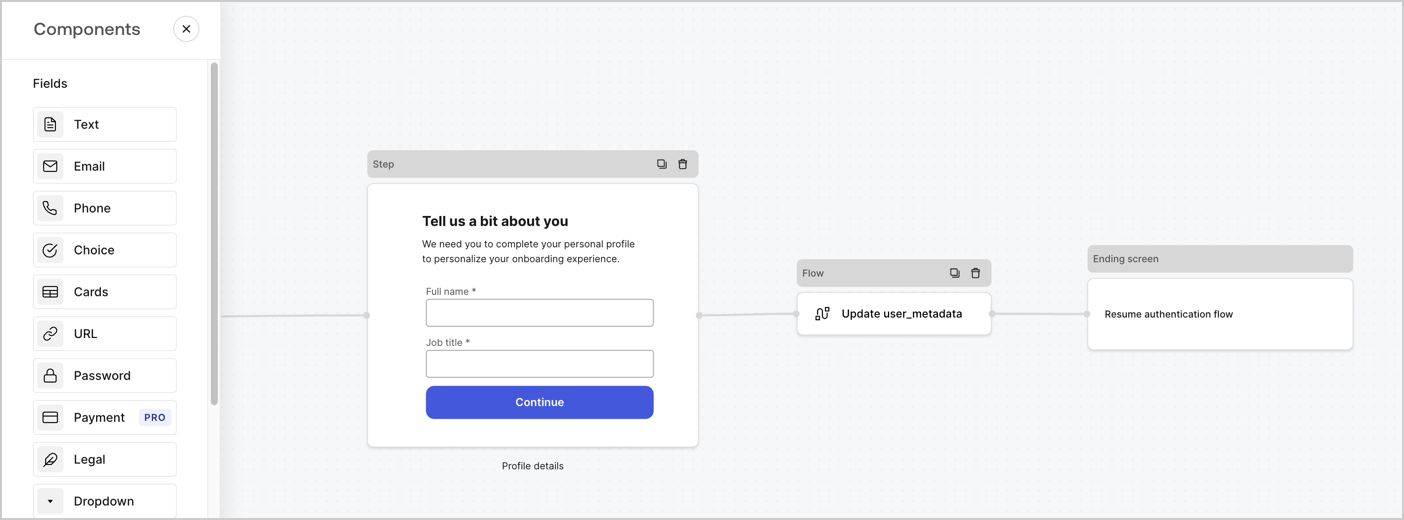
デフォルトでは、新しいフォームには Start ノード、Step ノード、Ending screen ノードが含まれます。
<Frame>
  <img src="https://mintcdn.com/docs-staging-feat-sdk-reference-docs/OMbaL5tGpZJgvr5N/docs/images/cdy7uua7fh8z/2TZ9jSjgEcARFpULI6hz4R/a4319a1bd482f2ee5cc23100fdb2f42c/New-form-Forms-for-action-use-case.png?fit=max&auto=format&n=OMbaL5tGpZJgvr5N&q=85&s=7930a5f9ae10fa47d7561081d69a69b7" alt="Dashboard > Forms > Use Cases > Form" data-og-width="1234" width="1234" data-og-height="371" height="371" data-path="docs/images/cdy7uua7fh8z/2TZ9jSjgEcARFpULI6hz4R/a4319a1bd482f2ee5cc23100fdb2f42c/New-form-Forms-for-action-use-case.png" data-optimize="true" data-opv="3" srcset="https://mintcdn.com/docs-staging-feat-sdk-reference-docs/OMbaL5tGpZJgvr5N/docs/images/cdy7uua7fh8z/2TZ9jSjgEcARFpULI6hz4R/a4319a1bd482f2ee5cc23100fdb2f42c/New-form-Forms-for-action-use-case.png?w=280&fit=max&auto=format&n=OMbaL5tGpZJgvr5N&q=85&s=f0d31d20b283a49a00612fbbf6c552ce 280w, https://mintcdn.com/docs-staging-feat-sdk-reference-docs/OMbaL5tGpZJgvr5N/docs/images/cdy7uua7fh8z/2TZ9jSjgEcARFpULI6hz4R/a4319a1bd482f2ee5cc23100fdb2f42c/New-form-Forms-for-action-use-case.png?w=560&fit=max&auto=format&n=OMbaL5tGpZJgvr5N&q=85&s=0602416a7aefdef82483407724d97ca1 560w, https://mintcdn.com/docs-staging-feat-sdk-reference-docs/OMbaL5tGpZJgvr5N/docs/images/cdy7uua7fh8z/2TZ9jSjgEcARFpULI6hz4R/a4319a1bd482f2ee5cc23100fdb2f42c/New-form-Forms-for-action-use-case.png?w=840&fit=max&auto=format&n=OMbaL5tGpZJgvr5N&q=85&s=12b6c18920dbda388369b2da8fb5e791 840w, https://mintcdn.com/docs-staging-feat-sdk-reference-docs/OMbaL5tGpZJgvr5N/docs/images/cdy7uua7fh8z/2TZ9jSjgEcARFpULI6hz4R/a4319a1bd482f2ee5cc23100fdb2f42c/New-form-Forms-for-action-use-case.png?w=1100&fit=max&auto=format&n=OMbaL5tGpZJgvr5N&q=85&s=56c65a1edd2830d0a5c6da1b56c925dd 1100w, https://mintcdn.com/docs-staging-feat-sdk-reference-docs/OMbaL5tGpZJgvr5N/docs/images/cdy7uua7fh8z/2TZ9jSjgEcARFpULI6hz4R/a4319a1bd482f2ee5cc23100fdb2f42c/New-form-Forms-for-action-use-case.png?w=1650&fit=max&auto=format&n=OMbaL5tGpZJgvr5N&q=85&s=e3351859398f5d778530eb8420ded8dd 1650w, https://mintcdn.com/docs-staging-feat-sdk-reference-docs/OMbaL5tGpZJgvr5N/docs/images/cdy7uua7fh8z/2TZ9jSjgEcARFpULI6hz4R/a4319a1bd482f2ee5cc23100fdb2f42c/New-form-Forms-for-action-use-case.png?w=2500&fit=max&auto=format&n=OMbaL5tGpZJgvr5N&q=85&s=59ca8d687803a97c1f68bdcfad3ceaef 2500w" />
</Frame>

<h3 id="configure-the-step-node">
  Step ノードを設定する
</h3>

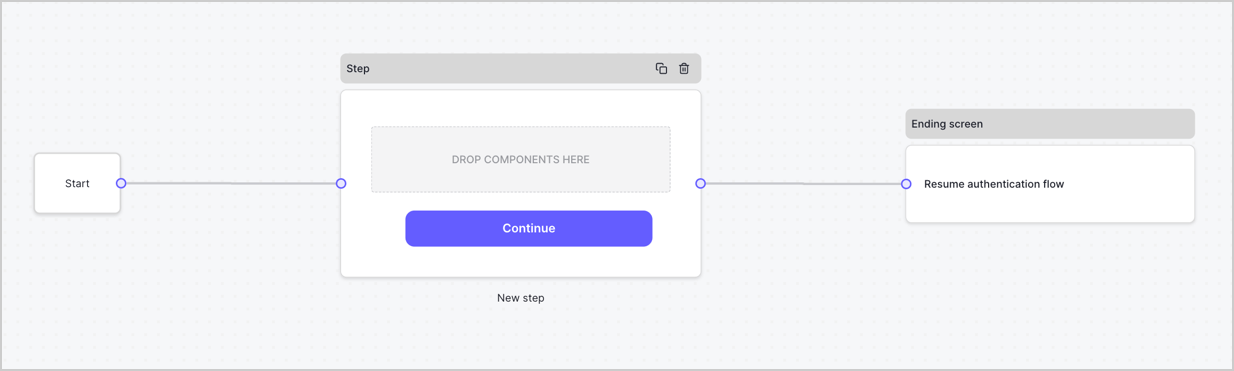
Step ノードは、ユーザーに表示される画面です。次の手順に従って Step ノードに [Fields](/docs/ja-jp/customize/forms/nodes-and-components) を追加し、ユーザーの氏名と役職を収集します。

1. **Components menu** から **Rich text** フィールドを **Step** ノードにドラッグします。

   * **Rich text**: カスタムメッセージを入力します。
   * **Save** を選択します。
2. **Text** フィールドを **Step** ノードにドラッグします。

   * **ID**: `full_name` と入力します。
   * **Label**: `Full name` と入力します。
   * **Label**: チェックボックスをオンにします。
   * **Required**: チェックボックスをオンにします。
   * **Save** を選択します。
3. **Text** フィールドを **Step** ノードにドラッグします。

   * **ID**: `job_title` と入力します。
   * **Label**: `Job title.` と入力します。
   * **Label**: チェックボックスをオンにします。
   * **Required**: チェックボックスをオンにします。
   * **Save** を選択します。
4. 保存するには **Publish** を選択します。
<Frame>
  <img src="https://mintcdn.com/docs-staging-feat-sdk-reference-docs/7XeQ3Zd4LUFArOyz/docs/images/cdy7uua7fh8z/6Kcn0ai9fsVsqHwZpTGByG/37cbf4ffee63a7010926b15f06dd20ac/custom-signup-step-node.png?fit=max&auto=format&n=7XeQ3Zd4LUFArOyz&q=85&s=3700ea81637ccc564d5a5cf16035fa7f" alt="Dashboard > Actions > Forms > Use Case Custom Signup Steps Step node" data-og-width="1404" width="1404" data-og-height="466" height="466" data-path="docs/images/cdy7uua7fh8z/6Kcn0ai9fsVsqHwZpTGByG/37cbf4ffee63a7010926b15f06dd20ac/custom-signup-step-node.png" data-optimize="true" data-opv="3" srcset="https://mintcdn.com/docs-staging-feat-sdk-reference-docs/7XeQ3Zd4LUFArOyz/docs/images/cdy7uua7fh8z/6Kcn0ai9fsVsqHwZpTGByG/37cbf4ffee63a7010926b15f06dd20ac/custom-signup-step-node.png?w=280&fit=max&auto=format&n=7XeQ3Zd4LUFArOyz&q=85&s=7e9f5daa6170935f840e27104c6faedf 280w, https://mintcdn.com/docs-staging-feat-sdk-reference-docs/7XeQ3Zd4LUFArOyz/docs/images/cdy7uua7fh8z/6Kcn0ai9fsVsqHwZpTGByG/37cbf4ffee63a7010926b15f06dd20ac/custom-signup-step-node.png?w=560&fit=max&auto=format&n=7XeQ3Zd4LUFArOyz&q=85&s=6f9ba264011ebf34ddd136b4040a0fe6 560w, https://mintcdn.com/docs-staging-feat-sdk-reference-docs/7XeQ3Zd4LUFArOyz/docs/images/cdy7uua7fh8z/6Kcn0ai9fsVsqHwZpTGByG/37cbf4ffee63a7010926b15f06dd20ac/custom-signup-step-node.png?w=840&fit=max&auto=format&n=7XeQ3Zd4LUFArOyz&q=85&s=39b1809d0b8c91ab47b531a5fe5119f9 840w, https://mintcdn.com/docs-staging-feat-sdk-reference-docs/7XeQ3Zd4LUFArOyz/docs/images/cdy7uua7fh8z/6Kcn0ai9fsVsqHwZpTGByG/37cbf4ffee63a7010926b15f06dd20ac/custom-signup-step-node.png?w=1100&fit=max&auto=format&n=7XeQ3Zd4LUFArOyz&q=85&s=146c87762f6b7dac4da3baaca955d846 1100w, https://mintcdn.com/docs-staging-feat-sdk-reference-docs/7XeQ3Zd4LUFArOyz/docs/images/cdy7uua7fh8z/6Kcn0ai9fsVsqHwZpTGByG/37cbf4ffee63a7010926b15f06dd20ac/custom-signup-step-node.png?w=1650&fit=max&auto=format&n=7XeQ3Zd4LUFArOyz&q=85&s=38af16c20d602060b404dee857b0083f 1650w, https://mintcdn.com/docs-staging-feat-sdk-reference-docs/7XeQ3Zd4LUFArOyz/docs/images/cdy7uua7fh8z/6Kcn0ai9fsVsqHwZpTGByG/37cbf4ffee63a7010926b15f06dd20ac/custom-signup-step-node.png?w=2500&fit=max&auto=format&n=7XeQ3Zd4LUFArOyz&q=85&s=0898d108566f3772a71a7f2193658dae 2500w" />
</Frame>

<h3 id="configure-the-flow-node">
  Flow ノードを設定する
</h3>

以下の手順に従って、`user_metadata` を更新し、認証フローを再開するために **Step** ノードの後に **Flow** ノードを追加します。

1. フォームエディターの下部で **Flow** を選択します。
2. **Step** ノードと **Ending Screen** ノードの間にある既存のリンクを削除します。
3. 新しい **Flow** > **Click to add a flow** > **Create a new flow.** を選択します。

   * **Name** フィールドに `Update user_metadata` と入力します。
   * **Create** を選択します。
   * **Save** を選択します。
4. 下図のように、**Flow** ノードを **Step** ノードと **Ending Screen** ノードに接続します。
5. 保存するには **Publish** を選択します。
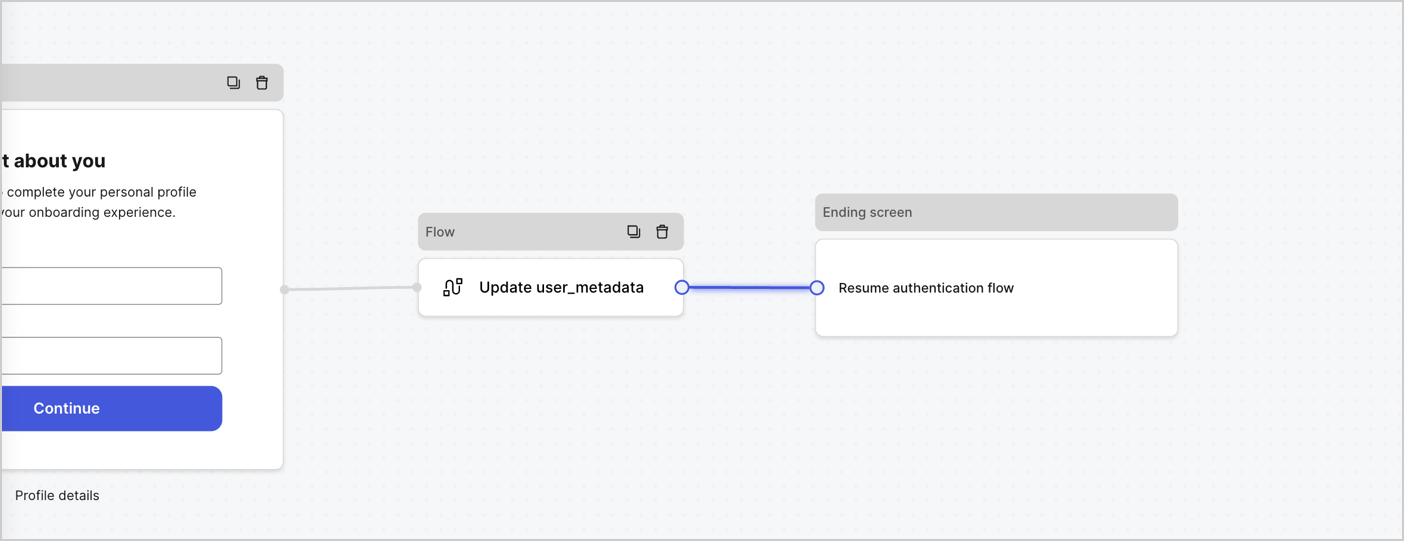
<Frame>
  <img src="https://mintcdn.com/docs-staging-feat-sdk-reference-docs/jWAKKM631THF40NN/docs/images/cdy7uua7fh8z/4nTdYdA2Hu5vK65smkdvJg/db3294ebc25a7c2636be96362a3ea56e/custom-signup-step-flow.png?fit=max&auto=format&n=jWAKKM631THF40NN&q=85&s=96a0bb087fd6d4c3c469599e8d1a6dc7" alt="Dashboard > Actions > Forms > Use Case Custom Signup Step Update User metadata flow" data-og-width="1404" width="1404" data-og-height="541" height="541" data-path="docs/images/cdy7uua7fh8z/4nTdYdA2Hu5vK65smkdvJg/db3294ebc25a7c2636be96362a3ea56e/custom-signup-step-flow.png" data-optimize="true" data-opv="3" srcset="https://mintcdn.com/docs-staging-feat-sdk-reference-docs/jWAKKM631THF40NN/docs/images/cdy7uua7fh8z/4nTdYdA2Hu5vK65smkdvJg/db3294ebc25a7c2636be96362a3ea56e/custom-signup-step-flow.png?w=280&fit=max&auto=format&n=jWAKKM631THF40NN&q=85&s=bee971181e5489143fec3f09d82eb40f 280w, https://mintcdn.com/docs-staging-feat-sdk-reference-docs/jWAKKM631THF40NN/docs/images/cdy7uua7fh8z/4nTdYdA2Hu5vK65smkdvJg/db3294ebc25a7c2636be96362a3ea56e/custom-signup-step-flow.png?w=560&fit=max&auto=format&n=jWAKKM631THF40NN&q=85&s=7d574b9187296740c679d8e10caa873c 560w, https://mintcdn.com/docs-staging-feat-sdk-reference-docs/jWAKKM631THF40NN/docs/images/cdy7uua7fh8z/4nTdYdA2Hu5vK65smkdvJg/db3294ebc25a7c2636be96362a3ea56e/custom-signup-step-flow.png?w=840&fit=max&auto=format&n=jWAKKM631THF40NN&q=85&s=50bfbf40024651806682b8e2f116d0f8 840w, https://mintcdn.com/docs-staging-feat-sdk-reference-docs/jWAKKM631THF40NN/docs/images/cdy7uua7fh8z/4nTdYdA2Hu5vK65smkdvJg/db3294ebc25a7c2636be96362a3ea56e/custom-signup-step-flow.png?w=1100&fit=max&auto=format&n=jWAKKM631THF40NN&q=85&s=dd8ed516d10cb2ed9e8cc5ace01869bf 1100w, https://mintcdn.com/docs-staging-feat-sdk-reference-docs/jWAKKM631THF40NN/docs/images/cdy7uua7fh8z/4nTdYdA2Hu5vK65smkdvJg/db3294ebc25a7c2636be96362a3ea56e/custom-signup-step-flow.png?w=1650&fit=max&auto=format&n=jWAKKM631THF40NN&q=85&s=d2fcc8db4c04beeca811d4ca2d63e299 1650w, https://mintcdn.com/docs-staging-feat-sdk-reference-docs/jWAKKM631THF40NN/docs/images/cdy7uua7fh8z/4nTdYdA2Hu5vK65smkdvJg/db3294ebc25a7c2636be96362a3ea56e/custom-signup-step-flow.png?w=2500&fit=max&auto=format&n=jWAKKM631THF40NN&q=85&s=a93d698bd1e52933476c757940eead3c 2500w" />
</Frame>

以下の手順に従って、フローに Auth0 の Update user アクションを追加します。

1. **Flow** **Update user\_metadata** > **Edit flow** を選択し、新しいタブで Flow エディタを開きます。
2. StartAction の下にある **+** アイコンを選択して **Update user** Action を追加します。以下の項目を入力し、続行するには **Save** を選択します。

   * **Connection**: ドロップダウンから、M2M アプリケーションへの Vault 接続を選択します。

   * **User ID**: `{{context.user.user_id}}` と入力します。

   * **Body**: 次のコードをコピー＆ペーストして、`full_name` プロパティと `job_title` プロパティで `user_metadata` を更新します。

     ```json lines theme={null}
     {
       "user_metadata": {
         "full_name": "{{fields.full_name}}",
         "job_title": "{{fields.job_title}}"
       }
     }
     ```

   * **Save** を選択します。
3. 保存するには **Publish** を選択します。

<h2 id="retrieve-your-form-render-code">
  フォームのレンダリングコードを取得する
</h2>

カスタムの Post Login Action でフォームを表示するためのフォームのレンダリングコードを取得するには、次の手順に従います。

* フォームエディターで、**`<> Render`** を選択します。
* **Copy** を選択します。
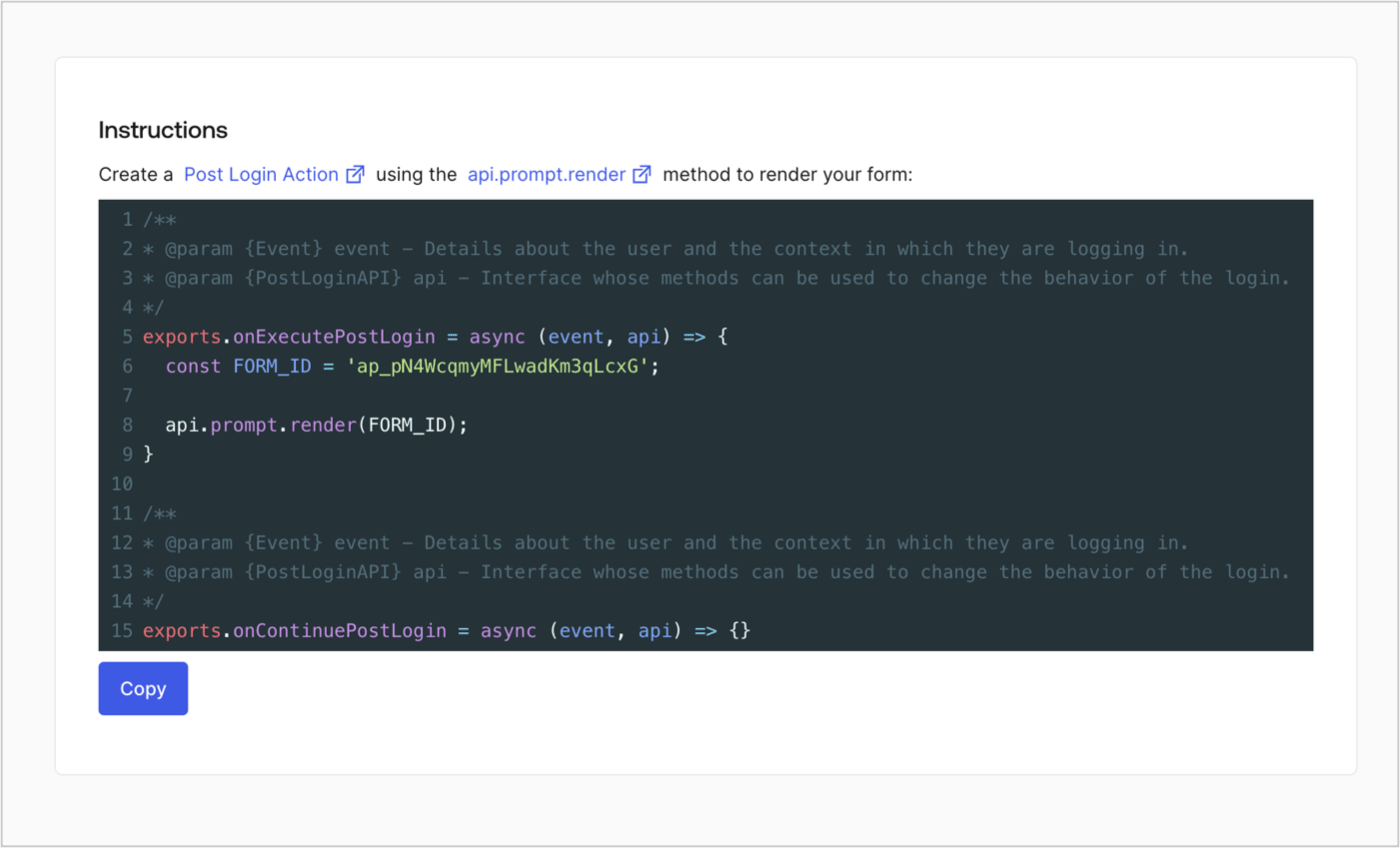
<Frame>
  <img src="https://mintcdn.com/docs-staging-feat-sdk-reference-docs/OMbaL5tGpZJgvr5N/docs/images/cdy7uua7fh8z/2EIUzc539sq9lwoTKbjoJv/496a864c0fc44a782c9cadca119dbfb0/embed.png?fit=max&auto=format&n=OMbaL5tGpZJgvr5N&q=85&s=c3f01a0a25be9003d924d1fd36528db5" alt="Dashboard > Actions > Forms > Form > Embed" data-og-width="1400" width="1400" data-og-height="848" height="848" data-path="docs/images/cdy7uua7fh8z/2EIUzc539sq9lwoTKbjoJv/496a864c0fc44a782c9cadca119dbfb0/embed.png" data-optimize="true" data-opv="3" srcset="https://mintcdn.com/docs-staging-feat-sdk-reference-docs/OMbaL5tGpZJgvr5N/docs/images/cdy7uua7fh8z/2EIUzc539sq9lwoTKbjoJv/496a864c0fc44a782c9cadca119dbfb0/embed.png?w=280&fit=max&auto=format&n=OMbaL5tGpZJgvr5N&q=85&s=7d74b1f31c6130dd37392e365d4a6ead 280w, https://mintcdn.com/docs-staging-feat-sdk-reference-docs/OMbaL5tGpZJgvr5N/docs/images/cdy7uua7fh8z/2EIUzc539sq9lwoTKbjoJv/496a864c0fc44a782c9cadca119dbfb0/embed.png?w=560&fit=max&auto=format&n=OMbaL5tGpZJgvr5N&q=85&s=4bd4e48eb66f5ccb1aee3fbefc4ca7f1 560w, https://mintcdn.com/docs-staging-feat-sdk-reference-docs/OMbaL5tGpZJgvr5N/docs/images/cdy7uua7fh8z/2EIUzc539sq9lwoTKbjoJv/496a864c0fc44a782c9cadca119dbfb0/embed.png?w=840&fit=max&auto=format&n=OMbaL5tGpZJgvr5N&q=85&s=94f7304ec285f277adac0f3fa554055f 840w, https://mintcdn.com/docs-staging-feat-sdk-reference-docs/OMbaL5tGpZJgvr5N/docs/images/cdy7uua7fh8z/2EIUzc539sq9lwoTKbjoJv/496a864c0fc44a782c9cadca119dbfb0/embed.png?w=1100&fit=max&auto=format&n=OMbaL5tGpZJgvr5N&q=85&s=5cd7a64e06c0ad06439f18770b9fc2f5 1100w, https://mintcdn.com/docs-staging-feat-sdk-reference-docs/OMbaL5tGpZJgvr5N/docs/images/cdy7uua7fh8z/2EIUzc539sq9lwoTKbjoJv/496a864c0fc44a782c9cadca119dbfb0/embed.png?w=1650&fit=max&auto=format&n=OMbaL5tGpZJgvr5N&q=85&s=ab8d06113203280105a4c67ff34ea3da 1650w, https://mintcdn.com/docs-staging-feat-sdk-reference-docs/OMbaL5tGpZJgvr5N/docs/images/cdy7uua7fh8z/2EIUzc539sq9lwoTKbjoJv/496a864c0fc44a782c9cadca119dbfb0/embed.png?w=2500&fit=max&auto=format&n=OMbaL5tGpZJgvr5N&q=85&s=1de46609e35d2171c7e768565d356ff3 2500w" />
</Frame>

<h2 id="create-a-post-login-action">
  Post Login Action を作成する
</h2>

次の手順に従って、フォームを表示する post-login Action を作成します。

1. **Auth0 Dashboard > Actions > Flows > Login** に移動します。
2. **+** アイコンを選択し、**Build from scratch** を選択します。

   * **Name**: `Render Additional Signup Form` と入力します。
   * **Trigger**: `Login / Post Login` を選択します。
   * **Runtime**: 推奨バージョンを選択します。
3. **Create** を選択します。

post-login Action を設定するには、次の手順を実行します。

1. Code editor から既存のコードを削除します。
2. フォームを表示するコードを Code editor に貼り付けます。
3. フォームを表示する条件ロジックを定義するようにコードを編集します。

   ```javascript lines theme={null}
   /**
   * @param {Event} event - ユーザーと、ユーザーがログインしている状況に関する詳細。
   * @param {PostLoginAPI} api - ログインの動作を変更するためのメソッドを利用できるインターフェース。
   */
   exports.onExecutePostLogin = async (event, api) => {
     const FORM_ID = 'REPLACE_WITH_YOUR_FORM_ID';

     if (
       !event.user.user_metadata.full_name &&
       !event.user.user_metadata.job_title
     ) {
       api.prompt.render(FORM_ID);
     }
   }

   exports.onContinuePostLogin = async (event, api) => { }
   ```

   <Callout icon="file-lines" color="#0EA5E9" iconType="regular">
     上記のコード例では、ユーザーの user metadata に full\_name プロパティと job\_title プロパティがない場合にフォームが表示されます。
   </Callout>
4. **Deploy** を選択します。
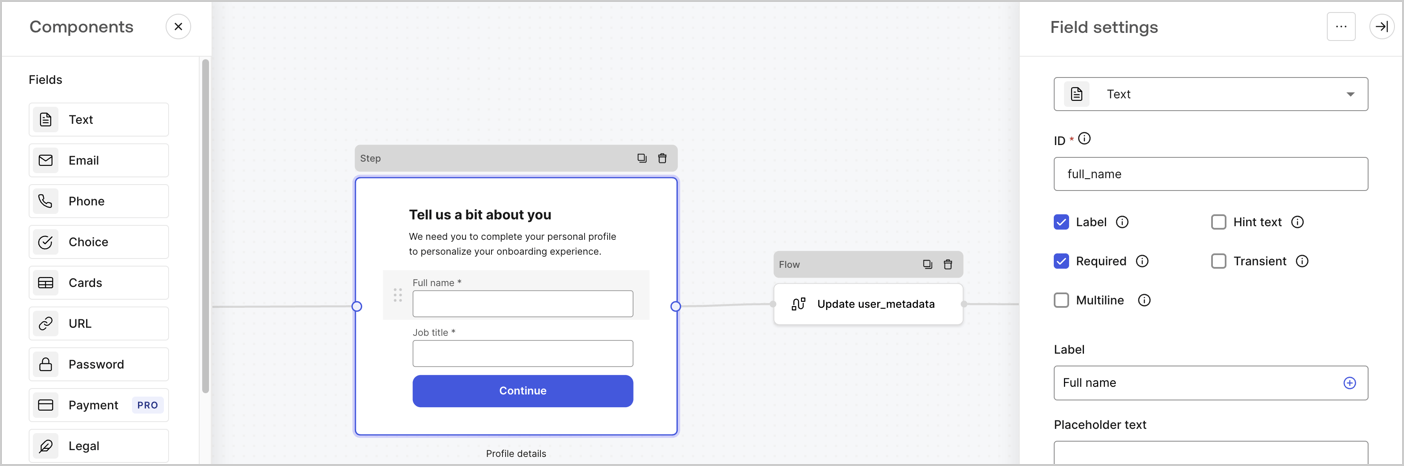
5. **Render Additional Signup Form** Action を **Login** フローにドラッグ＆ドロップします。

   <Frame>
     <img src="https://mintcdn.com/docs-staging-feat-sdk-reference-docs/po5ocnRNTrslIk5C/docs/images/cdy7uua7fh8z/1WBOicIOcH98hKj6Lq9HF2/4951e30a0cc08c7c5daa0116eaa17e11/Screenshot_2024-03-01_at_15.48.00.png?fit=max&auto=format&n=po5ocnRNTrslIk5C&q=85&s=894790235492d1b822ee9e393adb5ee6" alt="Dashboard > Forms > Use Cases Custom Signup Steps Login Flow" data-og-width="1473" width="1473" data-og-height="545" height="545" data-path="docs/images/cdy7uua7fh8z/1WBOicIOcH98hKj6Lq9HF2/4951e30a0cc08c7c5daa0116eaa17e11/Screenshot_2024-03-01_at_15.48.00.png" data-optimize="true" data-opv="3" srcset="https://mintcdn.com/docs-staging-feat-sdk-reference-docs/po5ocnRNTrslIk5C/docs/images/cdy7uua7fh8z/1WBOicIOcH98hKj6Lq9HF2/4951e30a0cc08c7c5daa0116eaa17e11/Screenshot_2024-03-01_at_15.48.00.png?w=280&fit=max&auto=format&n=po5ocnRNTrslIk5C&q=85&s=46e4ebf40c78457de103469f69d30165 280w, https://mintcdn.com/docs-staging-feat-sdk-reference-docs/po5ocnRNTrslIk5C/docs/images/cdy7uua7fh8z/1WBOicIOcH98hKj6Lq9HF2/4951e30a0cc08c7c5daa0116eaa17e11/Screenshot_2024-03-01_at_15.48.00.png?w=560&fit=max&auto=format&n=po5ocnRNTrslIk5C&q=85&s=0e93d3e751bf08f863b09ed50b2d3280 560w, https://mintcdn.com/docs-staging-feat-sdk-reference-docs/po5ocnRNTrslIk5C/docs/images/cdy7uua7fh8z/1WBOicIOcH98hKj6Lq9HF2/4951e30a0cc08c7c5daa0116eaa17e11/Screenshot_2024-03-01_at_15.48.00.png?w=840&fit=max&auto=format&n=po5ocnRNTrslIk5C&q=85&s=2c188b754c7ef30e6222d04a1efa5ae2 840w, https://mintcdn.com/docs-staging-feat-sdk-reference-docs/po5ocnRNTrslIk5C/docs/images/cdy7uua7fh8z/1WBOicIOcH98hKj6Lq9HF2/4951e30a0cc08c7c5daa0116eaa17e11/Screenshot_2024-03-01_at_15.48.00.png?w=1100&fit=max&auto=format&n=po5ocnRNTrslIk5C&q=85&s=663c8ba186e39aba1cdd74f2366adf7b 1100w, https://mintcdn.com/docs-staging-feat-sdk-reference-docs/po5ocnRNTrslIk5C/docs/images/cdy7uua7fh8z/1WBOicIOcH98hKj6Lq9HF2/4951e30a0cc08c7c5daa0116eaa17e11/Screenshot_2024-03-01_at_15.48.00.png?w=1650&fit=max&auto=format&n=po5ocnRNTrslIk5C&q=85&s=2293c2a81f90f99e681611fa01b014ee 1650w, https://mintcdn.com/docs-staging-feat-sdk-reference-docs/po5ocnRNTrslIk5C/docs/images/cdy7uua7fh8z/1WBOicIOcH98hKj6Lq9HF2/4951e30a0cc08c7c5daa0116eaa17e11/Screenshot_2024-03-01_at_15.48.00.png?w=2500&fit=max&auto=format&n=po5ocnRNTrslIk5C&q=85&s=9fd4448563e4e24d31e0568479ef7a0e 2500w" />
   </Frame>
6. **Apply** を選択します。

<h3 id="test-implementation">
  実装をテストする
</h3>

次の手順で実装をテストします。

* 新しいユーザーとしてアプリケーションにサインアップします。
* Login フロー内の post-login Action によってフォームが表示され、情報の入力が求められます。
* **<Tooltip tip="Auth0 Dashboard: サービスを設定するための Auth0 の主要製品。" cta="用語集を見る" href="/docs/ja-jp/glossary?term=Auth0+Dashboard">Auth0 Dashboard</Tooltip> > User Management > Users** を選択し、新しいユーザーを見つけて、属性 `full_name` と `job_title` に追加のサインアップ手順で入力した情報が含まれていることを確認します。