> ## Documentation Index
> Fetch the complete documentation index at: https://docs-staging-feat-sdk-reference-docs.mintlify.site/llms.txt
> Use this file to discover all available pages before exploring further.

> Découvrez comment stocker les identifiants d’intégration de Flows dans le Vault afin d’y faire référence lors de l’exécution de Forms.

# Vaults

Le Vault vous permet de stocker en toute sécurité des secrets ou des paramètres courants (par exemple : des clés API, des <Tooltip tip="Jeton d’accès : identifiant d’autorisation, sous la forme d’une chaîne opaque ou d’un JWT, utilisée pour accéder à une API." cta="Voir le glossaire" href="/docs/fr-ca/glossary?term=access+tokens">jetons d’accès</Tooltip>, des <Tooltip tip="Jeton d’accès : identifiant d’autorisation, sous la forme d’une chaîne opaque ou d’un JWT, utilisée pour accéder à une API." cta="Voir le glossaire" href="/docs/fr-ca/glossary?term=refresh+tokens">jetons d’actualisation</Tooltip>) pour authentifier les requêtes auprès de services externes ou d’intégrations, sous forme de connexions Vault.

<Callout icon="file-lines" color="#0EA5E9" iconType="regular">
  * Certaines connexions exigent que l’utilisateur fournisse des identifiants (par exemple, avec une application Auth0 machine-to-machine (M2M), vous générez un jeton d’accès avec une durée d’expiration et un jeton d’actualisation). La connexion stocke les deux jetons et génère un nouveau jeton d’accès avant son expiration.
  * Certains services externes exigent que vous autorisiez des scopes pour générer des identifiants d’API. Si vous modifiez les scopes, mettez à jour la connexion à ces services afin d’éviter les problèmes de connexion.
  * Lorsqu’une connexion est ajoutée, elle est prête à être utilisée dans vos flux. Toute mise à jour d’une connexion existante sera automatiquement propagée.
</Callout>

<h2 id="create-and-modify-vault-connections">
  Créer et modifier des connexions Vault
</h2>

Créez et modifiez des connexions Vault depuis la page Vault ou dans l’éditeur de flux lorsqu’une action nécessite des identifiants.

<h3 id="create-vault-connections-from-the-vault-page">
  Créer des connexions Vault depuis la page Vault
</h3>

Ajoutez une connexion Vault depuis la page Vault en suivant ces étapes :

1. Ouvrez l’éditeur de formulaires en sélectionnant **Auth0 Dashboard > Actions > Forms.**
2. Dans le coin supérieur gauche, sélectionnez le menu du tenant, puis **Vault** pour ouvrir la page Vault.
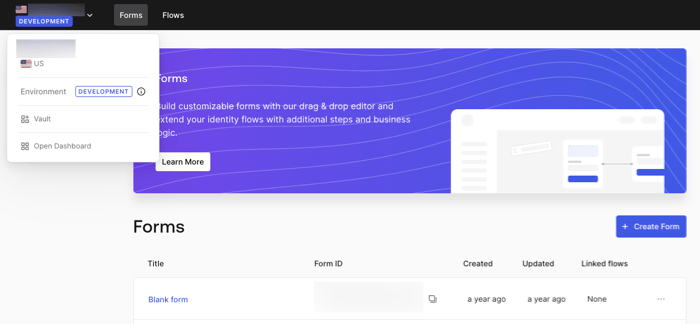
   <Frame>
     <img src="https://mintcdn.com/docs-staging-feat-sdk-reference-docs/po5ocnRNTrslIk5C/docs/images/cdy7uua7fh8z/1sPNPKO6nuEDCuiYGRWSur/d85dc616170eaf2d7d5f321750863ccf/vault-connection.png?fit=max&auto=format&n=po5ocnRNTrslIk5C&q=85&s=9633a12a2e0f8355bc924062ef62dd91" alt="Dashboard > Forms > Vault" data-og-width="700" width="700" data-og-height="324" height="324" data-path="docs/images/cdy7uua7fh8z/1sPNPKO6nuEDCuiYGRWSur/d85dc616170eaf2d7d5f321750863ccf/vault-connection.png" data-optimize="true" data-opv="3" srcset="https://mintcdn.com/docs-staging-feat-sdk-reference-docs/po5ocnRNTrslIk5C/docs/images/cdy7uua7fh8z/1sPNPKO6nuEDCuiYGRWSur/d85dc616170eaf2d7d5f321750863ccf/vault-connection.png?w=280&fit=max&auto=format&n=po5ocnRNTrslIk5C&q=85&s=9deee829bc4ef8dacfd8bdab2434ad1e 280w, https://mintcdn.com/docs-staging-feat-sdk-reference-docs/po5ocnRNTrslIk5C/docs/images/cdy7uua7fh8z/1sPNPKO6nuEDCuiYGRWSur/d85dc616170eaf2d7d5f321750863ccf/vault-connection.png?w=560&fit=max&auto=format&n=po5ocnRNTrslIk5C&q=85&s=74bd40740bccbfd739fe2b9af3004112 560w, https://mintcdn.com/docs-staging-feat-sdk-reference-docs/po5ocnRNTrslIk5C/docs/images/cdy7uua7fh8z/1sPNPKO6nuEDCuiYGRWSur/d85dc616170eaf2d7d5f321750863ccf/vault-connection.png?w=840&fit=max&auto=format&n=po5ocnRNTrslIk5C&q=85&s=de304a805521f8a5f1d04c0f5bfa7f96 840w, https://mintcdn.com/docs-staging-feat-sdk-reference-docs/po5ocnRNTrslIk5C/docs/images/cdy7uua7fh8z/1sPNPKO6nuEDCuiYGRWSur/d85dc616170eaf2d7d5f321750863ccf/vault-connection.png?w=1100&fit=max&auto=format&n=po5ocnRNTrslIk5C&q=85&s=9662772876d319a07d49261cf83d3dc3 1100w, https://mintcdn.com/docs-staging-feat-sdk-reference-docs/po5ocnRNTrslIk5C/docs/images/cdy7uua7fh8z/1sPNPKO6nuEDCuiYGRWSur/d85dc616170eaf2d7d5f321750863ccf/vault-connection.png?w=1650&fit=max&auto=format&n=po5ocnRNTrslIk5C&q=85&s=cfb53dd9c71cd2d23db8d4b3564da3fd 1650w, https://mintcdn.com/docs-staging-feat-sdk-reference-docs/po5ocnRNTrslIk5C/docs/images/cdy7uua7fh8z/1sPNPKO6nuEDCuiYGRWSur/d85dc616170eaf2d7d5f321750863ccf/vault-connection.png?w=2500&fit=max&auto=format&n=po5ocnRNTrslIk5C&q=85&s=dd757954119af0166c18584b6c2e5580 2500w" />
   </Frame>
3. Sélectionnez **Add Vault Connection**.
4. Sélectionnez l’action voulue, puis **Continue**.
5. Saisissez un **Connection name** pour la connexion Vault, puis sélectionnez **Continue**.
6. Entrez les identifiants.
   Si vous ne disposez pas des identifiants requises, vous pouvez sélectionner **Create an empty connection** et les ajouter plus tard. Les connexions vides sont signalées par une icône orange indiquant l’absence d’identifiants.
7. Sélectionnez **Add Vault Connection**.

<h3 id="create-vault-connections-from-the-flow-editor">
  Créer des connexions Vault à partir de l’éditeur de flux
</h3>

Ajoutez une connexion Vault à partir d’une action de Flow, par exemple Twilio, en suivant ces étapes :

1. Ouvrez l’éditeur de flux en sélectionnant **Auth0 Dashboard > Actions > Forms > Flows**
2. Sélectionnez un flux et ajoutez une action **Send SMS with Twilio**.
3. Dans le paramètre **Vault connection** de l’action, sélectionnez l’icône **+**.

   <Frame>
     <img src="https://mintcdn.com/docs-staging-feat-sdk-reference-docs/po5ocnRNTrslIk5C/docs/images/cdy7uua7fh8z/1AsaznhRKxm5LZxPlcbfUw/10e5a8af700aab909f5b03fcd266da7e/twilio-vault-connection.png?fit=max&auto=format&n=po5ocnRNTrslIk5C&q=85&s=dea21c6cd9ab92f26f1fe8d2b99bea53" alt="Dashboard > Forms > Vault " data-og-width="1104" width="1104" data-og-height="191" height="191" data-path="docs/images/cdy7uua7fh8z/1AsaznhRKxm5LZxPlcbfUw/10e5a8af700aab909f5b03fcd266da7e/twilio-vault-connection.png" data-optimize="true" data-opv="3" srcset="https://mintcdn.com/docs-staging-feat-sdk-reference-docs/po5ocnRNTrslIk5C/docs/images/cdy7uua7fh8z/1AsaznhRKxm5LZxPlcbfUw/10e5a8af700aab909f5b03fcd266da7e/twilio-vault-connection.png?w=280&fit=max&auto=format&n=po5ocnRNTrslIk5C&q=85&s=15c3b40c1610759c6496920746a49542 280w, https://mintcdn.com/docs-staging-feat-sdk-reference-docs/po5ocnRNTrslIk5C/docs/images/cdy7uua7fh8z/1AsaznhRKxm5LZxPlcbfUw/10e5a8af700aab909f5b03fcd266da7e/twilio-vault-connection.png?w=560&fit=max&auto=format&n=po5ocnRNTrslIk5C&q=85&s=9e61a4b162b2ea61e2ca5329bde317a1 560w, https://mintcdn.com/docs-staging-feat-sdk-reference-docs/po5ocnRNTrslIk5C/docs/images/cdy7uua7fh8z/1AsaznhRKxm5LZxPlcbfUw/10e5a8af700aab909f5b03fcd266da7e/twilio-vault-connection.png?w=840&fit=max&auto=format&n=po5ocnRNTrslIk5C&q=85&s=14f37b6a75781d47211d6fac5582e843 840w, https://mintcdn.com/docs-staging-feat-sdk-reference-docs/po5ocnRNTrslIk5C/docs/images/cdy7uua7fh8z/1AsaznhRKxm5LZxPlcbfUw/10e5a8af700aab909f5b03fcd266da7e/twilio-vault-connection.png?w=1100&fit=max&auto=format&n=po5ocnRNTrslIk5C&q=85&s=27c96dd5878f605a516dde76f5492234 1100w, https://mintcdn.com/docs-staging-feat-sdk-reference-docs/po5ocnRNTrslIk5C/docs/images/cdy7uua7fh8z/1AsaznhRKxm5LZxPlcbfUw/10e5a8af700aab909f5b03fcd266da7e/twilio-vault-connection.png?w=1650&fit=max&auto=format&n=po5ocnRNTrslIk5C&q=85&s=25fe0e81c870bd2546e6012b7b10e5b9 1650w, https://mintcdn.com/docs-staging-feat-sdk-reference-docs/po5ocnRNTrslIk5C/docs/images/cdy7uua7fh8z/1AsaznhRKxm5LZxPlcbfUw/10e5a8af700aab909f5b03fcd266da7e/twilio-vault-connection.png?w=2500&fit=max&auto=format&n=po5ocnRNTrslIk5C&q=85&s=881e689ae2f87e752c7d8a8ad790c3cc 2500w" />
   </Frame>
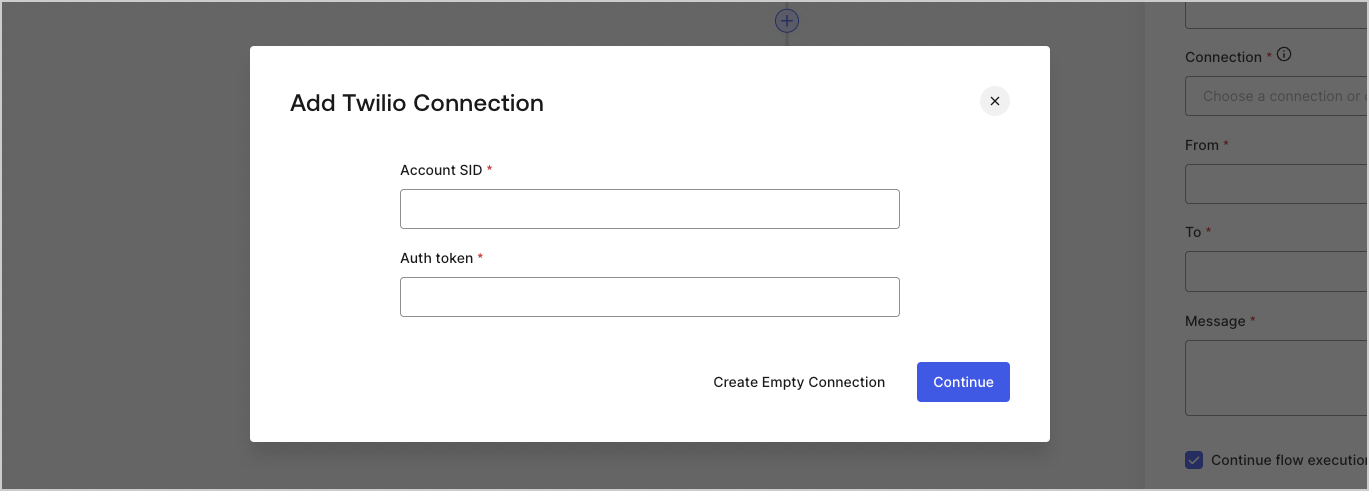
4. Ajoutez un **Connection name** à la connexion Vault et sélectionnez **Continue**.
5. Saisissez les identifiants.
   Si vous n’avez pas les identifiants requis, vous pouvez sélectionner **Create an empty connection** et les ajouter plus tard. Les connexions vides affichent une icône orange indiquant que des identifiants sont manquants.
   <Frame>
     <img src="https://mintcdn.com/docs-staging-feat-sdk-reference-docs/auJVn8-H-vaY8W-_/docs/images/cdy7uua7fh8z/yobXanutPRCO3FWek8cOk/bc29e39fb8593cff35e2738234bfe6fe/twilio-vault-settings.png?fit=max&auto=format&n=auJVn8-H-vaY8W-_&q=85&s=d9d8b36521fb858031b430dc221b8ef6" alt="Dashboard > Forms > Vault > Paramètres de connexion Twilio" data-og-width="1369" width="1369" data-og-height="491" height="491" data-path="docs/images/cdy7uua7fh8z/yobXanutPRCO3FWek8cOk/bc29e39fb8593cff35e2738234bfe6fe/twilio-vault-settings.png" data-optimize="true" data-opv="3" srcset="https://mintcdn.com/docs-staging-feat-sdk-reference-docs/auJVn8-H-vaY8W-_/docs/images/cdy7uua7fh8z/yobXanutPRCO3FWek8cOk/bc29e39fb8593cff35e2738234bfe6fe/twilio-vault-settings.png?w=280&fit=max&auto=format&n=auJVn8-H-vaY8W-_&q=85&s=1c35c466279567c4efe9be7c02c3d6b1 280w, https://mintcdn.com/docs-staging-feat-sdk-reference-docs/auJVn8-H-vaY8W-_/docs/images/cdy7uua7fh8z/yobXanutPRCO3FWek8cOk/bc29e39fb8593cff35e2738234bfe6fe/twilio-vault-settings.png?w=560&fit=max&auto=format&n=auJVn8-H-vaY8W-_&q=85&s=fbfb710751d92d7b25642f584e1c58a7 560w, https://mintcdn.com/docs-staging-feat-sdk-reference-docs/auJVn8-H-vaY8W-_/docs/images/cdy7uua7fh8z/yobXanutPRCO3FWek8cOk/bc29e39fb8593cff35e2738234bfe6fe/twilio-vault-settings.png?w=840&fit=max&auto=format&n=auJVn8-H-vaY8W-_&q=85&s=7d94bb74cd0c25cea113e4b9f52afa2d 840w, https://mintcdn.com/docs-staging-feat-sdk-reference-docs/auJVn8-H-vaY8W-_/docs/images/cdy7uua7fh8z/yobXanutPRCO3FWek8cOk/bc29e39fb8593cff35e2738234bfe6fe/twilio-vault-settings.png?w=1100&fit=max&auto=format&n=auJVn8-H-vaY8W-_&q=85&s=e4f97b7f5d6845b29cb4b6e2d8b424e9 1100w, https://mintcdn.com/docs-staging-feat-sdk-reference-docs/auJVn8-H-vaY8W-_/docs/images/cdy7uua7fh8z/yobXanutPRCO3FWek8cOk/bc29e39fb8593cff35e2738234bfe6fe/twilio-vault-settings.png?w=1650&fit=max&auto=format&n=auJVn8-H-vaY8W-_&q=85&s=823f7edc312bbd44b25c1c628f5e4a76 1650w, https://mintcdn.com/docs-staging-feat-sdk-reference-docs/auJVn8-H-vaY8W-_/docs/images/cdy7uua7fh8z/yobXanutPRCO3FWek8cOk/bc29e39fb8593cff35e2738234bfe6fe/twilio-vault-settings.png?w=2500&fit=max&auto=format&n=auJVn8-H-vaY8W-_&q=85&s=25132e7ec4d6cad673052c8d30dea452 2500w" />
   </Frame>
6. Sélectionnez **Add Vault Connection.**
