> ## Documentation Index
> Fetch the complete documentation index at: https://docs-staging-feat-sdk-reference-docs.mintlify.site/llms.txt
> Use this file to discover all available pages before exploring further.

> Découvrez comment ajouter des messages personnalisés et des traductions à un Form afin que chaque étape affiche du texte adapté aux paramètres régionaux correspondant aux préférences linguistiques de l’utilisateur.

# Messages personnalisés et traductions

Vous pouvez personnaliser les messages de Form afin d’offrir à vos utilisateurs une expérience Form unique. De plus, vous pouvez traduire les composants du formulaire, les messages d’erreur et d’autres messages personnalisés dans d’autres langues pour offrir une expérience adaptée à leur langue.

<h2 id="messages">
  Messages
</h2>

Dans le Form editor, vous pouvez personnaliser les messages d’erreur et créer d’autres messages personnalisés pour vos utilisateurs.

<h3 id="error-messages">
  Messages d’erreur
</h3>

Vous pouvez créer des messages d’erreur personnalisés pour remplacer les messages d’erreur par défaut de vos formulaires.

Pour créer des messages d’erreur personnalisés, suivez les étapes ci-dessous :

1. Dans l’Auth0 Dashboard, accédez à **Actions > Forms**.
2. Sélectionnez **Messages** dans le menu de gauche du Form editor.
3. Sélectionnez l’onglet **Errors**\*\*.\*\*
4. Saisissez vos messages d’erreur personnalisés dans les champs appropriés pour remplacer les messages par défaut.
5. Sélectionnez **Publish** pour enregistrer.

<h3 id="custom-messages">
  Messages personnalisés
</h3>

Vous pouvez créer des messages personnalisés à ajouter aux messages par défaut pour personnaliser davantage l’expérience Form. Par exemple, vous pouvez ajouter un message personnalisé qui s’affiche aux utilisateurs lorsqu’une action renvoie une erreur dans un flux.

<h4 id="create-custom-messages">
  Créer des messages personnalisés
</h4>

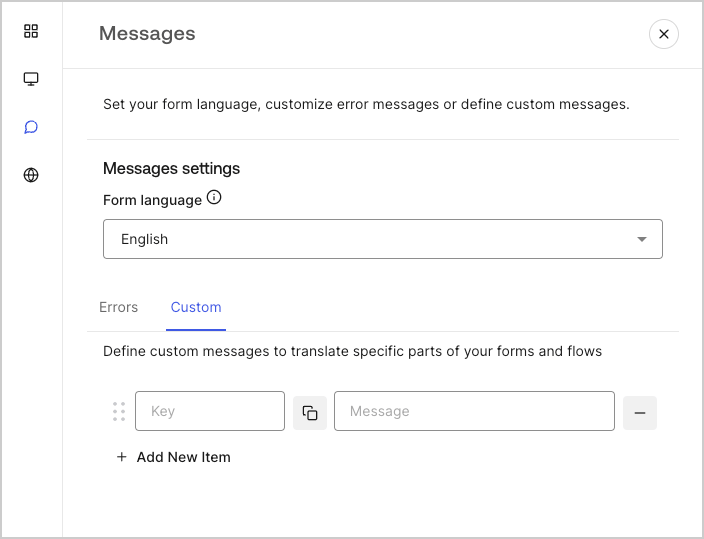
Pour créer des messages personnalisés, suivez les étapes ci-dessous :

1. Dans le menu de gauche du Form editor, sélectionnez **Messages**.
2. Sélectionnez l’onglet **Custom**. Ensuite, sélectionnez **Add New Item**.
3. À gauche, ajoutez une clé unique pour votre message\*\*.\*\* Puis\*\*, saisissez\*\* votre message personnalisé dans le champ de droite.
4. Sélectionnez **Publish** pour enregistrer.
<Frame>
  <img src="https://mintcdn.com/docs-staging-feat-sdk-reference-docs/po5ocnRNTrslIk5C/docs/images/cdy7uua7fh8z/1upBOwWqntPPQF8fqGeN6T/a65674d05c823c5fbe703265558693e4/custom-message.png?fit=max&auto=format&n=po5ocnRNTrslIk5C&q=85&s=c365bbc0418657896189c1399d950583" alt="Dashboard > Forms > Custom messages and translations > Custom message" data-og-width="704" width="704" data-og-height="539" height="539" data-path="docs/images/cdy7uua7fh8z/1upBOwWqntPPQF8fqGeN6T/a65674d05c823c5fbe703265558693e4/custom-message.png" data-optimize="true" data-opv="3" srcset="https://mintcdn.com/docs-staging-feat-sdk-reference-docs/po5ocnRNTrslIk5C/docs/images/cdy7uua7fh8z/1upBOwWqntPPQF8fqGeN6T/a65674d05c823c5fbe703265558693e4/custom-message.png?w=280&fit=max&auto=format&n=po5ocnRNTrslIk5C&q=85&s=cac342586d00975f362808b042d18124 280w, https://mintcdn.com/docs-staging-feat-sdk-reference-docs/po5ocnRNTrslIk5C/docs/images/cdy7uua7fh8z/1upBOwWqntPPQF8fqGeN6T/a65674d05c823c5fbe703265558693e4/custom-message.png?w=560&fit=max&auto=format&n=po5ocnRNTrslIk5C&q=85&s=0643576f4a71b50fe8022a7a913928ac 560w, https://mintcdn.com/docs-staging-feat-sdk-reference-docs/po5ocnRNTrslIk5C/docs/images/cdy7uua7fh8z/1upBOwWqntPPQF8fqGeN6T/a65674d05c823c5fbe703265558693e4/custom-message.png?w=840&fit=max&auto=format&n=po5ocnRNTrslIk5C&q=85&s=0632b5ccf32e70df82e91b16db823d26 840w, https://mintcdn.com/docs-staging-feat-sdk-reference-docs/po5ocnRNTrslIk5C/docs/images/cdy7uua7fh8z/1upBOwWqntPPQF8fqGeN6T/a65674d05c823c5fbe703265558693e4/custom-message.png?w=1100&fit=max&auto=format&n=po5ocnRNTrslIk5C&q=85&s=88a2e39c04054684108b5eb780a7071b 1100w, https://mintcdn.com/docs-staging-feat-sdk-reference-docs/po5ocnRNTrslIk5C/docs/images/cdy7uua7fh8z/1upBOwWqntPPQF8fqGeN6T/a65674d05c823c5fbe703265558693e4/custom-message.png?w=1650&fit=max&auto=format&n=po5ocnRNTrslIk5C&q=85&s=29d2abe6839c66e08bfb5e14cf26f369 1650w, https://mintcdn.com/docs-staging-feat-sdk-reference-docs/po5ocnRNTrslIk5C/docs/images/cdy7uua7fh8z/1upBOwWqntPPQF8fqGeN6T/a65674d05c823c5fbe703265558693e4/custom-message.png?w=2500&fit=max&auto=format&n=po5ocnRNTrslIk5C&q=85&s=5baea50c820585edb3fe279f4dbcf6e6 2500w" />
</Frame>

<h4 id="add-custom-messages-to-your-forms">
  Ajouter des messages personnalisés à vos formulaires
</h4>

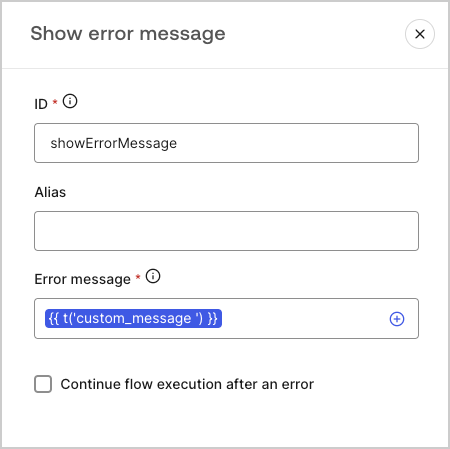
Pour utiliser vos messages personnalisés dans vos formulaires, servez-vous de la fonction `{{t('custom_unique_key')}}` avec la clé unique du message personnalisé.
<Frame>
  <img src="https://mintcdn.com/docs-staging-feat-sdk-reference-docs/jWAKKM631THF40NN/docs/images/cdy7uua7fh8z/45p4V7w5gw7DQZyJ08ECSH/d040720d9aa19f6e97e21defcd428e55/translation-function.png?fit=max&auto=format&n=jWAKKM631THF40NN&q=85&s=af53f4e82736d250f0e5b7c20cd82873" alt="Dashboard > Forms > Custom messages and translations > Fonction de traduction" data-og-width="450" width="450" data-og-height="449" height="449" data-path="docs/images/cdy7uua7fh8z/45p4V7w5gw7DQZyJ08ECSH/d040720d9aa19f6e97e21defcd428e55/translation-function.png" data-optimize="true" data-opv="3" srcset="https://mintcdn.com/docs-staging-feat-sdk-reference-docs/jWAKKM631THF40NN/docs/images/cdy7uua7fh8z/45p4V7w5gw7DQZyJ08ECSH/d040720d9aa19f6e97e21defcd428e55/translation-function.png?w=280&fit=max&auto=format&n=jWAKKM631THF40NN&q=85&s=74f49beedcf5aee917c3cef7d3ee3bfc 280w, https://mintcdn.com/docs-staging-feat-sdk-reference-docs/jWAKKM631THF40NN/docs/images/cdy7uua7fh8z/45p4V7w5gw7DQZyJ08ECSH/d040720d9aa19f6e97e21defcd428e55/translation-function.png?w=560&fit=max&auto=format&n=jWAKKM631THF40NN&q=85&s=7cc409db1cb62ec6ffb8b63cb44b7505 560w, https://mintcdn.com/docs-staging-feat-sdk-reference-docs/jWAKKM631THF40NN/docs/images/cdy7uua7fh8z/45p4V7w5gw7DQZyJ08ECSH/d040720d9aa19f6e97e21defcd428e55/translation-function.png?w=840&fit=max&auto=format&n=jWAKKM631THF40NN&q=85&s=3e4fcb09029f53e0587a90efae0b0e25 840w, https://mintcdn.com/docs-staging-feat-sdk-reference-docs/jWAKKM631THF40NN/docs/images/cdy7uua7fh8z/45p4V7w5gw7DQZyJ08ECSH/d040720d9aa19f6e97e21defcd428e55/translation-function.png?w=1100&fit=max&auto=format&n=jWAKKM631THF40NN&q=85&s=5592d5abd0ebcb6794844dd920ade9bc 1100w, https://mintcdn.com/docs-staging-feat-sdk-reference-docs/jWAKKM631THF40NN/docs/images/cdy7uua7fh8z/45p4V7w5gw7DQZyJ08ECSH/d040720d9aa19f6e97e21defcd428e55/translation-function.png?w=1650&fit=max&auto=format&n=jWAKKM631THF40NN&q=85&s=81254e89ab36640ad4875b23cacc69d6 1650w, https://mintcdn.com/docs-staging-feat-sdk-reference-docs/jWAKKM631THF40NN/docs/images/cdy7uua7fh8z/45p4V7w5gw7DQZyJ08ECSH/d040720d9aa19f6e97e21defcd428e55/translation-function.png?w=2500&fit=max&auto=format&n=jWAKKM631THF40NN&q=85&s=a03b498cbd9a5e6579e6d87889deb1da 2500w" />
</Frame>

<h2 id="translations">
  Translations
</h2>

Vous pouvez utiliser la fonctionnalité Translations pour offrir une expérience utilisateur multilingue pour vos formulaires. Cette fonctionnalité s’appuie sur la langue du navigateur de l’utilisateur pour déterminer la langue appropriée pour vos formulaires.
Par défaut, les traductions de certains messages d’erreur standard sont fournies en espagnol. Toutefois, afin d’offrir une expérience utilisateur de qualité, vous pouvez définir les traductions des composants de votre formulaire, des erreurs et des messages personnalisés dans la langue de votre choix.

Pour activer les traductions, suivez les étapes ci-dessous :

1. Dans l’Auth0 Dashboard, accédez à **Actions > Forms**.
2. Sélectionnez **Translations** dans le menu de gauche du Form editor.
3. Cochez **Enable additional languages**.
4. Sélectionnez les langues souhaitées dans le menu déroulant **Additional languages**.

<h3 id="translate-messages">
  Traduire les messages
</h3>

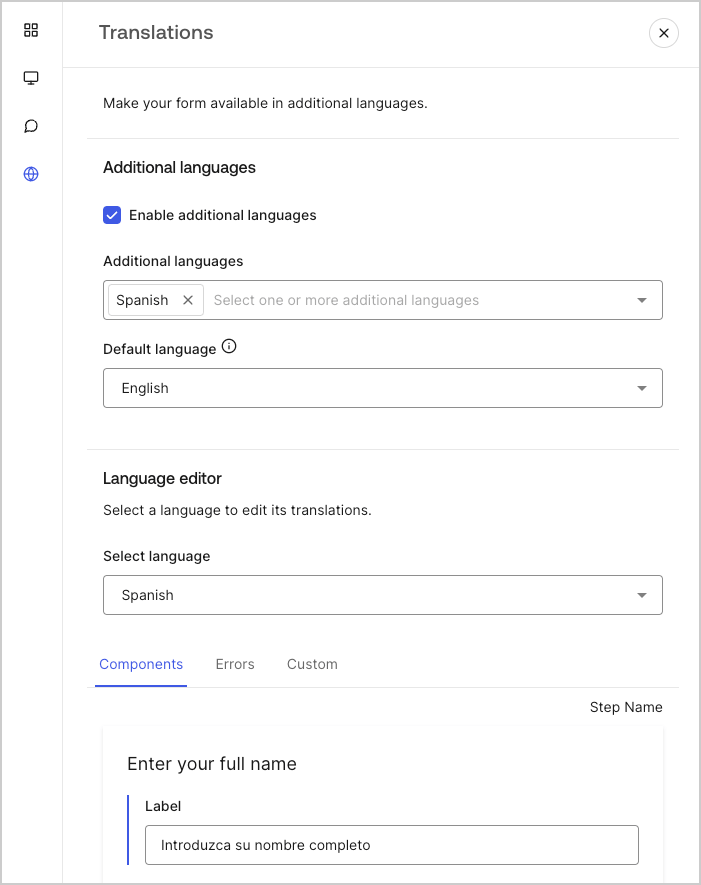
Avec l’éditeur de langue, vous pouvez définir des traductions pour les composants de votre formulaire, les erreurs et d’autres messages personnalisés.

Pour définir vos traductions, suivez les étapes ci-dessous :

1. Sélectionnez la langue souhaitée dans le menu déroulant Select language.
2. Sélectionnez l’un des onglets suivants pour commencer à définir vos traductions :

   1. **Components**
   2. **Errors**
   3. **Custom**
3. Pour chaque champ disponible, ajoutez les traductions nécessaires.
4. Sélectionnez **Publish** pour enregistrer.
<Frame>
  <img src="https://mintcdn.com/docs-staging-feat-sdk-reference-docs/VaWHC_KPGgUmZpWE/docs/images/cdy7uua7fh8z/5HY9FA6HZct2XNv5K4pCHY/c5977a7825e15285c3d77c2ca1e299a8/translation-message.png?fit=max&auto=format&n=VaWHC_KPGgUmZpWE&q=85&s=12f3b157c2589205999a76df862465bb" alt="Dashboard > Forms > Custom messages and translations > Traduction de message" data-og-width="701" width="701" data-og-height="885" height="885" data-path="docs/images/cdy7uua7fh8z/5HY9FA6HZct2XNv5K4pCHY/c5977a7825e15285c3d77c2ca1e299a8/translation-message.png" data-optimize="true" data-opv="3" srcset="https://mintcdn.com/docs-staging-feat-sdk-reference-docs/VaWHC_KPGgUmZpWE/docs/images/cdy7uua7fh8z/5HY9FA6HZct2XNv5K4pCHY/c5977a7825e15285c3d77c2ca1e299a8/translation-message.png?w=280&fit=max&auto=format&n=VaWHC_KPGgUmZpWE&q=85&s=ed03477f43902865bc3d153c87b28a27 280w, https://mintcdn.com/docs-staging-feat-sdk-reference-docs/VaWHC_KPGgUmZpWE/docs/images/cdy7uua7fh8z/5HY9FA6HZct2XNv5K4pCHY/c5977a7825e15285c3d77c2ca1e299a8/translation-message.png?w=560&fit=max&auto=format&n=VaWHC_KPGgUmZpWE&q=85&s=2af7df4d1b2d8686dc76fe5d4f3b14b7 560w, https://mintcdn.com/docs-staging-feat-sdk-reference-docs/VaWHC_KPGgUmZpWE/docs/images/cdy7uua7fh8z/5HY9FA6HZct2XNv5K4pCHY/c5977a7825e15285c3d77c2ca1e299a8/translation-message.png?w=840&fit=max&auto=format&n=VaWHC_KPGgUmZpWE&q=85&s=9d39757643f664192201fd59ee2e9971 840w, https://mintcdn.com/docs-staging-feat-sdk-reference-docs/VaWHC_KPGgUmZpWE/docs/images/cdy7uua7fh8z/5HY9FA6HZct2XNv5K4pCHY/c5977a7825e15285c3d77c2ca1e299a8/translation-message.png?w=1100&fit=max&auto=format&n=VaWHC_KPGgUmZpWE&q=85&s=4a709191a89953ac4b664f205614e591 1100w, https://mintcdn.com/docs-staging-feat-sdk-reference-docs/VaWHC_KPGgUmZpWE/docs/images/cdy7uua7fh8z/5HY9FA6HZct2XNv5K4pCHY/c5977a7825e15285c3d77c2ca1e299a8/translation-message.png?w=1650&fit=max&auto=format&n=VaWHC_KPGgUmZpWE&q=85&s=4c5ac3de50c8011338397af4d219707d 1650w, https://mintcdn.com/docs-staging-feat-sdk-reference-docs/VaWHC_KPGgUmZpWE/docs/images/cdy7uua7fh8z/5HY9FA6HZct2XNv5K4pCHY/c5977a7825e15285c3d77c2ca1e299a8/translation-message.png?w=2500&fit=max&auto=format&n=VaWHC_KPGgUmZpWE&q=85&s=8c303d5a011c5769f502674c293cfd00 2500w" />
</Frame>
